Od „hakerskiego” marzenia do realiów sprzętowych
Pierwszy zgrzyt: gdy Kali nie widzi karty Wi‑Fi
Nowy, błyszczący laptop, kilka tysięcy złotych mniej na koncie, boot z pendrive’a z Kali Linuxem – i cisza. System startuje, terminal działa, narzędzia wyglądają obiecująco, ale w panelu sieciowym pustka: brak Wi‑Fi, brak możliwości wejścia w tryb monitor, żadnych ramek do przechwycenia. Zamiast pierwszego „capture the flag” zaczyna się googlowanie modeli kart sieciowych i sterowników.
Ten scenariusz powtarza się częściej, niż producenci laptopów chcieliby przyznać. Mocny procesor, szybka grafika, agresywne podświetlenie RGB – wszystko wygląda świetnie na papierze. Dopóki nie okaże się, że sterowniki dla linuksowych dystrybucji bezpieczeństwa są problematyczne, a kluczowych funkcji sieciowych po prostu nie da się użyć.
Laptop „mocny” nie zawsze znaczy „sensowny do cyberbezpieczeństwa”. Maszyny typowo biurowe bywają bardzo dobrze wspierane przez Linuksa, ale są słabsze pod kątem wirtualizacji. Sprzęt gamingowy potrafi mieć świetne CPU i GPU, za to egzotyczne moduły Wi‑Fi, agresywne zarządzanie energią i problemy z uśpieniem pod linuksem. Idealny laptop do pentestów musi pogodzić kilka światów naraz: stabilność, kompatybilność, wydajność oraz bezpieczeństwo sprzętowe.
Przed zakupem sensowne jest zadanie sobie trzech brutalnie szczerych pytań:
- Do czego dokładnie będę używać tego laptopa? Nauka i laby w domu, praca komercyjna, udział w testach red team, analiza malware, reverse engineering, codzienny coding?
- Gdzie i jak często będę na nim pracować? Tylko na biurku w domu, w podróży, na salach szkoleniowych, w klientach, w miejscach bez stabilnego zasilania?
- Czy Kali Linux (lub inna dystrybucja security) będzie systemem głównym, w dual‑boocie, czy w maszynie wirtualnej?
Odpowiedzi na te pytania ustawią priorytety: czy ważniejsza jest żywotność baterii, czy liczba rdzeni CPU, czy potrzebny jest pełny szyfrowany dysk, czy wystarczy szyfrowana partycja z danymi, oraz jak bardzo trzeba pilnować kompatybilności z konkretnymi sterownikami.
Wniosek z pierwszego zgrzytu jest prosty: specyfikacja marketingowa to za mało. Laptop do cyberbezpieczeństwa trzeba czytać „od środka” – po modelach chipsetów, kontrolerów i realnym wsparciu pod Linuksem, a nie po ogólnych hasłach producenta.
Kluczowe wymagania laptopa pod cyberbezpieczeństwo – szybki przegląd
Co naprawdę ma znaczenie, a co jest tylko marketingiem
Na pudełku laptopa królują zwykle trzy elementy: procesor, karta graficzna i przekątna ekranu. Dla osoby zajmującej się cyberbezpieczeństwem równie istotne są jednak detale zupełnie nieeksponowane w reklamach: rodzaj karty Wi‑Fi, kontroler dysku, obecność TPM, jakość wsparcia dla wirtualizacji czy odporność na długotrwałą pracę pod obciążeniem.
Warto poukładać sobie parametry w trzech grupach:
- Fundamenty: CPU, RAM, SSD – decydują o tym, czy narzędzia security działają płynnie, a Kali Linux i VM‑ki nie dławią się przy każdym skanie.
- Kluczowe dla bezpieczeństwa i pentestów: układy sieciowe (szczególnie Wi‑Fi), obsługa wirtualizacji sprzętowej, TPM, Secure Boot, możliwość pełnego szyfrowania dysku (LUKS, BitLocker).
- Udogodnienia i wygoda: ekran, klawiatura, bateria, jakość wykonania, porty I/O (USB‑C, HDMI, Ethernet), łatwy dostęp do wnętrza.
Minimalne parametry do nauki i domowych testów wyglądają mniej imponująco niż w materiałach marketingowych. Dla nauki Kali w VM‑ce często wystarczy:
- czterordzeniowy CPU (np. starszy Intel i5 lub Ryzen 5),
- 8 GB RAM (z dużą świadomością ograniczeń),
- SSD 256 GB, najlepiej NVMe,
- zintegrowana grafika Intela/AMD.
Dla pracy komercyjnej, gdzie równolegle działają: kilka VM‑ek, Burp Suite, skanery, przeglądarka z kilkudziesięcioma kartami, 8 GB RAM staje się wąskim gardłem, a dysk 256 GB błyskawicznie się zapełnia. Sensownym „startem zawodowym” jest:
- nowoczesny sześciordzeniowy CPU (Intel i5/i7 serii H lub P, Ryzen 5/7),
- 16 GB RAM jako minimum praktyczne,
- SSD NVMe min. 512 GB,
- moduł Wi‑Fi z dobrym wsparciem w Linuksie lub planowana zewnętrzna karta USB.
Przy takim podejściu przestaje mieć znaczenie nazwa „serii” laptopów (gaming, creator, business), a kluczowe są pojedyncze, kluczowe podzespoły. Znajomość różnic między np. kartą Intel AX200 a Realtek RTL8822CE bywa ważniejsza niż decyzja: „Dell czy Lenovo”.
Prosta zasada: jeśli wybór laptopa opiera się tylko na CPU i GPU, sprzęt może być świetny do gier, ale kompletnie losowy do pracy z Kali Linuxem i narzędziami bezpieczeństwa.
Procesor, RAM i dysk – fundamenty pod Kali, VM‑ki i narzędzia
CPU – więcej rdzeni czy wyższe taktowanie?
Testy penetracyjne i praca z narzędziami security często polegają na odpaleniu kilku ciężkich zadań naraz: skanów Nmapa, fuzzingu, Burp Suite z dużym projektem, kilku terminali z równolegle odpalonymi skryptami. Do tego dochodzi przynajmniej jedna maszyna wirtualna (np. Windows jako ofiara, dodatkowy serwer, lab Active Directory). Procesor jest w tym układzie „dyrygentem” – im więcej rdzeni, tym więcej zadań da się pociągnąć bez czkawki.
Równocześnie istnieje sporo narzędzi, które nie skalują się idealnie na wiele wątków, ale korzystają z wysokiego taktowania jednego lub kilku rdzeni (np. część narzędzi analitycznych, niektóre moduły w Burp Suite, narzędzia do analizy ruchu). Rozwiązaniem jest zdrowy kompromis: nowoczesny CPU z sensowną liczbą rdzeni i przyzwoitym taktowaniem bazowym.
Przykładowe orientacyjne poziomy:
- Budżetowo / nauka: cztery rdzenie / osiem wątków (np. Intel Core i5 starszych generacji, Ryzen 5 serii U) pozwalają uruchomić jedną, dwie VM‑ki i podstawowe narzędzia. Przy większych projektach zaczyna brakować oddechu.
- Praktyczne minimum na start zawodowy: sześć rdzeni / dwanaście wątków (nowsze i5/i7, Ryzen 5/7 serii H) zapewnia komfort przy wielu usługach, VM‑kach i długotrwałych skanach.
- Intensywne scenariusze: osiem rdzeni i więcej przydaje się, gdy laptop jest mobilnym labem z kilkoma kontenerami, dużą infrastrukturą testową i równoległym crackingiem haseł na CPU.
Jeżeli budżet jest ograniczony, sensowniej wybrać CPU o nieco mniejszej liczbie rdzeni, ale nowszej generacji i o wysokim pojedynczym taktowaniu, niż starszy, „teoretycznie” wielordzeniowy procesor o słabej wydajności na rdzeń.
Pamięć RAM – od „zadziała” do „działa komfortowo”
RAM w laptopie do cyberbezpieczeństwa kończy się szybciej, niż się wydaje. Kali w maszynie wirtualnej z sensownym przydziałem (np. 4–6 GB), host z przeglądarką, IDE, klient VPN, do tego druga VM‑ka z Windows i nagle z 8 GB pozostaje kilkaset MB wolnych. System zaczyna swapować na dysk, a płynność znika.
Przybliżony obraz:
- 8 GB RAM – teoretycznie wystarcza na hosta z Windowsem + jedną lekką VM‑kę z Kali. Przy kilku narzędziach odpalonych naraz i większych projektach Burpa komfort spada. To absolutne minimum do eksperymentów, nie do pracy.
- 16 GB RAM – rozsądne minimum do poważniejszej nauki i pierwszych komercyjnych zleceń. Dwie VM‑ki, host, przeglądarka, kilka cięższych narzędzi security – wszystko to da się ułożyć, jeśli mądrze przydzieli się pamięć.
- 32 GB RAM – poziom, na którym laptop przestaje dławić się przy wielu VM‑kach, labe Active Directory, kontenerach Dockera i równoczesnych skanach. Dla osób intensywnie korzystających z wirtualizacji to często „game changer”.
W praktyce przy wyborze laptopa sensownie jest sprawdzić czy RAM można rozbudować – czy są dostępne wolne sloty SO‑DIMM i czy pamięć nie jest wlutowana. Maszyna z 8 GB wlutowanymi na stałe szybko przestanie wystarczać, gdy zaczną się poważniejsze laby.
Dysk SSD – NVMe, pojemność i wpływ na szyfrowanie
Dysk SSD w laptopie do pentestów jest nie tylko magazynem, ale też czynnikiem wpływającym na prędkość całego środowiska. Skanery, narzędzia do indeksowania, analiza logów, snapshoty VM‑ek – to wszystko intensywnie korzysta z operacji I/O.
Trzy aspekty są najważniejsze:
- Typ dysku – dysk NVMe na PCIe jest wyraźnie szybszy niż SATA SSD, szczególnie przy wielu małych operacjach. Dla pracy z wieloma VM‑kami i dużą liczbą plików lepszy jest NVMe.
- Pojemność – 256 GB zapełnia się zaskakująco szybko: kilka obrazów systemów, snapshoty, archiwa z narzędziami, logi. Praktyczny punkt startowy to 512 GB, a przy większej liczbie VM‑ek i przechowywaniu dowodów z testów warto przewidzieć 1 TB.
- Szyfrowanie – pełne szyfrowanie dysku (LUKS, BitLocker) generuje dodatkowe obciążenie I/O i CPU. Nowoczesne procesory radzą sobie z tym dobrze, ale na wolniejszym SSD różnica responsywności systemu jest bardziej odczuwalna.
Przy wyborze dysku dobrze jest sprawdzić, czy laptop ma jedno czy dwa gniazda M.2. Możliwość dodania drugiego dysku pod osobny zestaw VM‑ek lub jako zaszyfrowany magazyn dowodów z testów bardzo ułatwia życie i porządkowanie środowiska.
Prosty wniosek: lepiej zrezygnować z części „bajerów” (podświetlana klawiatura w trzech strefach czy kosmiczny design) na rzecz większej ilości RAM i pojemniejszego, szybkiego dysku NVMe. To one realnie decydują o tym, jak Kali, VM‑ki i narzędzia security zachowują się na co dzień.
Grafika i ekran – kiedy GPU ma znaczenie w bezpieczeństwie
Czy pentester potrzebuje karty graficznej jak gracz
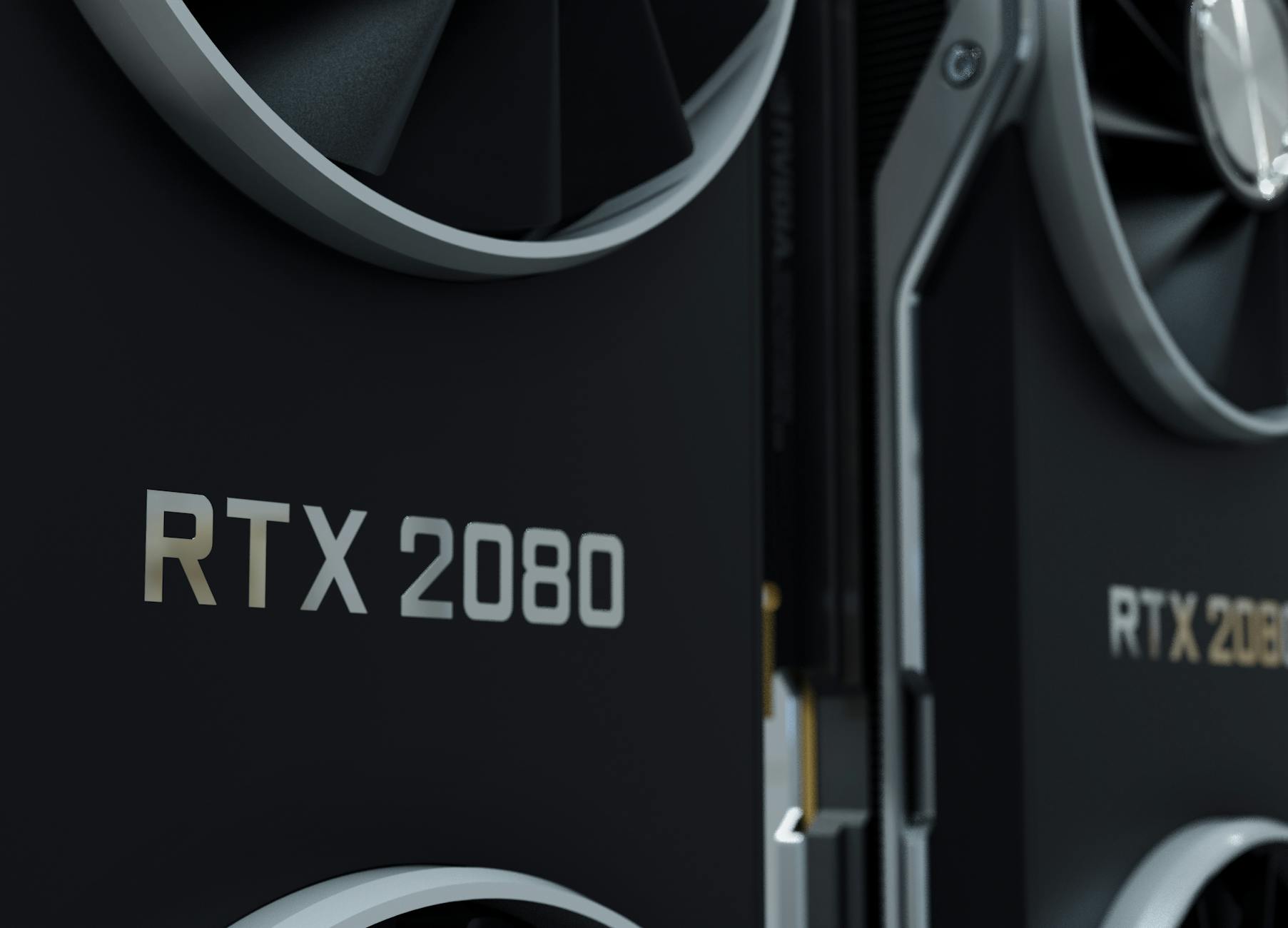
W kontekście cyberbezpieczeństwa karta graficzna ma dwa skrajne oblicza. Dla wielu osób w ogóle nie odgrywa istotnej roli – terminal, kilka okien przeglądarki, ewentualnie prosty interfejs graficzny narzędzi – tyle wystarczy. Z drugiej strony pojawiają się scenariusze, w których GPU daje przewagę rzędu kilku, kilkunastu rzędów wielkości: łamanie haseł z użyciem narzędzi korzystających z mocy GPU (Hashcat, John the Ripper z wtyczkami GPU).
Jeżeli główną działalnością jest klasyczne testowanie aplikacji webowych, audyty konfiguracji, analiza ruchu sieciowego, to nowoczesna zintegrowana grafika Intela lub AMD spokojnie wystarcza. Działa akceleracja interfejsu, obsługa zewnętrznych monitorów, prosta obróbka grafik czy nagrań ekranu z testów.
Dedykowana karta GPU zaczyna mieć sens, gdy:
- planujesz intensywne łamanie haseł z użyciem GPU,
- pracujesz z wideo w wysokiej rozdzielczości jako materiałem dowodowym (analiza oszustw, monitoring),
- równolegle wykorzystujesz laptopa do zadań związanych z uczeniem maszynowym w kontekście security (np. detekcja anomalii, analiza malware).
Należy jednak pamiętać, że mocne GPU:
- podnosi cenę laptopa,
- zwiększa pobór energii i obniża czas pracy na baterii,
- utrudnia chłodzenie, co przy dłuższych testach pod obciążeniem może prowadzić do throttlingu CPU.
Jeżeli łamanie haseł jest kluczową częścią pracy, często lepszym rozwiązaniem jest stacjonarna maszyna z mocnym GPU, a laptop jako mobilne stanowisko do prowadzenia testów i dokumentacji. Laptop z lekką, zintegrowaną grafiką jest wtedy cichszy, chłodniejszy i bardziej mobilny.
Zintegrowana vs dedykowana grafika – rozsądny wybór
Nowoczesne zintegrowane układy graficzne (Intel Iris Xe, nowsze Radeon iGPU) spokojnie obsługują:
- dwa, trzy monitory w rozsądnych rozdzielczościach,
- akcelerację odtwarzania wideo,
- interfejsy narzędzi do analizy ruchu, IDE, przeglądarki.
Parametry ekranu – komfort pracy podczas wielogodzinnych testów
Na jednym biurku dwóch pentesterów: jeden z 13‑calowym ekranem FHD, drugi z 16 calami i 2,5K. Po dwóch godzinach dłubania w Burpie, Wiresharku i terminalach tylko jeden z nich nie mruży oczu i nie zwija okien jak origami. Ekran w laptopie do cyberbezpieczeństwa nie jest gadżetem – to główne narzędzie obserwacji.
Najpierw rozdzielczość. Dla większości scenariuszy Full HD (1920×1080) jest wystarczające, ale przy gęstym układzie okien, kilku panelach w IDE i rozbudowanym Burp Suite zaczyna brakować przestrzeni. Wygodniejszym wyborem są:
- WQHD / 2K (np. 2560×1440, 2560×1600) – znacznie więcej miejsca na layout pentesterski: przeglądarka + terminale + logi bez ciągłego przełączania,
- format 16:10 zamiast 16:9 – dodatkowa przestrzeń w pionie odczuwalna przy logach, kodzie i długich listach requestów w Burp Suite.
Drugi parametr to matryca. Do pracy w różnych warunkach (biuro klienta, pociąg, konferencja) przydaje się ekran matowy lub z dobrą powłoką antyrefleksyjną. Odbicia i refleksy nie są tylko irytujące – gdy analizujesz sesje, ciasteczka, tokeny w jasnym UI, każdy błysk na matrycy zwiększa ryzyko przeoczenia detalu.
Pod kątem technologii panelu bezpiecznym wyborem jest IPS o przyzwoitym odwzorowaniu barw i kątach widzenia. OLED potrafi zachwycić kontrastem, ale przy statycznych interfejsach (terminal, IDE, konsola SIEM) pojawia się ryzyko wypaleń. W laptopie, który ma służyć kilka lat jako narzędzie pracy, IPS bardziej się broni.
Przyzwoita jasność (około 300 nitów i więcej) pozwala pracować w jasnym pomieszczeniu czy przy oknie. Zbyt ciemny ekran wymusza maksymalne podświetlenie, co skraca czas pracy na baterii i zwiększa zmęczenie oczu.
Prosty filtr: jeśli po 20 minutach testów na ekranie demo w sklepie czujesz, że mrużysz oczy – ten panel w realnym, kilkugodzinnym sprincie bezpieczeństwa tylko pogorszy sytuację.
Zewnętrzne monitory – kiedy laptop to tylko stacja dowodzenia
Wielu specjalistów od bezpieczeństwa szybko dochodzi do etapu, w którym sam ekran laptopa jest za mały. W domu lub biurze laptop staje się mózgiem, a prawdziwą przestrzeń roboczą zapewniają zewnętrzne monitory.
Przy wyborze laptopa warto więc zerknąć nie tylko na matrycę, ale i na obsługę wyjść wideo:
- Thunderbolt / USB‑C z DisplayPort – pozwala na podpięcie nawet kilku monitorów przez jeden kabel (dok), co ułatwia organizację mobilnego stanowiska,
- HDMI w aktualnej wersji – do pracy z monitorami 2K/4K przy 60 Hz i wyżej; starsze standardy potrafią ograniczyć odświeżanie lub rozdzielczość,
- obsługa min. dwóch monitorów zewnętrznych – przydatna, gdy chcesz mieć np. Kali na pełnym ekranie, a logi i dokumentację na drugim.
Scenariusz z życia: na jednym monitorze target (aplikacja webowa), na drugim Burp i notatki, na ekranie laptopa terminale i VPN. Bez żonglowania oknami rośnie tempo pracy i maleje liczba pomyłek.
Sieć i łączność – serce laptopa do pentestów
Karta Wi‑Fi – nie każda nadaje się do zabawy z ramkami
Na szkoleniu z Wi‑Fi security połowa uczestników próbuje przełączyć kartę do trybu monitoringu, a dmesg odpowiada im komunikatem o braku wsparcia. Reszta łapie handshaki bez problemu. Różnica? Chipset Wi‑Fi.
Jeśli w grę wchodzą audyt sieci bezprzewodowych, testy WPA/WPA2/WPA3, sniffing i injection, karta Wi‑Fi musi spełniać konkretne wymagania:
- obsługa trybu monitor (monitor mode),
- obsługa frame injection,
- dobre wsparcie sterowników w Kali i innych dystrybucjach (pakiety firmware, aktywny development).
W praktyce wbudowana karta w laptopie często nie wystarcza. Dlatego standardowym dodatkiem do zestawu jest zewnętrzny adapter USB oparty na chipsecie przyjaznym dla narzędzi takich jak Aircrack‑ng, Kismet czy Wireshark.
Wiele nowszych układów (Intel AX200, AX210) jest świetnie wspieranych jako zwykłe Wi‑Fi w Linuxie, ale nie zawsze oferują pełnię możliwości dla pentestów radiowych. Z kolei część popularnych adapterów bazujących na Realteku wymaga dodatkowych, nieoficjalnych sterowników. Przed zakupem laptopa i adaptera dobrze jest przejrzeć:
- listy kompatybilności na stronie Kali Linux i w wiki narzędzi (Aircrack‑ng, HCXtools),
- fora i repozytoria sterowników (GitHub, fora dystrybucji).
Wniosek z praktyki: laptop może mieć przeciętną kartę Wi‑Fi, byle był kompatybilny z Linuxem, a ciężar „pentesterskich” funkcji przejmie zewnętrzny adapter z odpowiednim chipsetem.
Ethernet – klasyczny, ale wciąż krytyczny
Podczas testów wewnętrznych w siedzibie klienta administratorzy dają dostęp do wyizolowanego VLAN‑u i proszą o podpięcie kablem. Wtedy okazać się może, że cienki ultrabook bez portu RJ‑45 wymaga przejściówki, której akurat nie ma w torbie.
Jeżeli praca obejmuje testy infrastruktury, audyty sieci lokalnych, skanowanie dużych adresacji, klasyczny port Ethernet w laptopie to duży plus. Daje:
- stabilne, nieprzerywane połączenie – ważne przy długich skanach czy przerzucaniu dużych zrzutów danych,
- mniejsze opóźnienia – przy testach z użyciem narzędzi aktywnych (np. exploitacja w czasie rzeczywistym),
- łatwiejsze korzystanie z poE/port‑mirroringu przez zewnętrzne urządzenia (switche, TAP‑y).
Jeśli laptop nie ma wbudowanego gniazda RJ‑45, pozostaje adapter USB‑C/USB‑A → Ethernet. Tutaj liczy się jakość: tańsze przejściówki potrafią zrywać połączenia, mieć problemy ze sterownikami pod Linuxem lub nie osiągać pełnej przepustowości.
Przy wyborze sprzętu opłaca się zerknąć, czy producent oferuje firmowy dock z Ethernetem i czy są dostępne sprawdzone adaptery z dobrym wsparciem dla dystrybucji linuksowych.
Bluetooth, 4G/5G i reszta – mobilność w praktyce
Scenariusz: klient oczekuje raportu „na już”, a Ty kończysz eksploitację w pociągu. Hotspot z telefonu ratuje sytuację, ale bywa słaby jakościowo. W takich momentach zyskują na znaczeniu mniej oczywiste moduły łączności.
Bluetooth ma mniejsze znaczenie dla samych testów, ale jest wygodny przy akcesoriach – mysz, słuchawki, klawiatura. Przy pracy na zdalnym biurku (RDP/VNC) z ciasnego miejsca, możliwość postawienia laptopa dalej i korzystania z bezprzewodowej myszki docenia się wyjątkowo szybko.
Dla osób działających często w terenie przydatny bywa modem 4G/5G wbudowany w laptopa lub w formie zewnętrznego dongla. Niezależny dostęp do sieci:
- pozwala uniknąć ryzyka związanego z publicznymi hotspotami,
- ułatwia utrzymanie połączenia VPN z labem/testowym środowiskiem,
- zapewnia łączność przy testach w lokalizacjach bez zaufanej infrastruktury sieciowej.
Przy takim scenariuszu trzeba pamiętać o bezpiecznej konfiguracji VPN i separacji ruchu – najlepiej, gdy „cywilny” ruch aplikacji i ruch testowy są oddzielone (np. różne VM‑ki, różne profile VPN).
Kompatybilność z Kali Linux i innymi dystrybucjami
UEFI, Secure Boot i partycjonowanie – fundament instalacji
Na papierze większość nowych laptopów „obsługuje Linuxa”. W praktyce przy instalacji Kali w dual‑boocie z Windowsem często wychodzą smaczki: dziwne ustawienia UEFI, agresywny Secure Boot, domyślne tryby RAID dla dysku NVMe.
Przed wyborem sprzętu i pierwszą instalacją dobrze zweryfikować:
- czy w UEFI/BIOS da się łatwo:
- przełączyć tryb kontrolera dysku z RAID/Intel RST na AHCI,
- wyłączyć lub odpowiednio skonfigurować Secure Boot,
- ustawić kolejność bootowania tak, by GRUB widział wszystkie systemy,
- czy partycja systemowa Windowsa nie zajmuje całego dysku i da się ją bezpiecznie zmniejszyć pod Kali lub inną dystrybucję,
- czy producent nie stosuje niestandardowych rozwiązań (np. szyfrowanie sprzętowe/RAID programowy), które utrudniają instalację Linuxa.
O wiele łatwiej żyje się na laptopie, który ma „normalny” układ: pojedynczy dysk NVMe w AHCI, klasyczne UEFI z możliwością wyłączenia Secure Boot i brak egzotycznych mechanizmów startu odzyskiwania systemu blokujących GRUB‑a.
Sterowniki: Wi‑Fi, touchpad, czytnik linii papilarnych
Najczęstszy realny problem po instalacji Kali na gołym sprzęcie to nie brak wsparcia dla CPU, ale brak sterownika do Wi‑Fi. Laptop wygląda na gotowy do pracy, a jednak jedynym działającym interfejsem jest Ethernet.
Dlatego przed zakupem warto sprawdzić, czy:
- chipset Wi‑Fi/Bluetooth ma otwarte lub oficjalne sterowniki w jądrze Linuxa (Intel wypada tu zwykle bardzo dobrze),
- touchpad jest rozpoznawany jako standardowe urządzenie (I2C/PS2), a nie wymaga egzotycznych modułów,
- czytnik linii papilarnych ma chociaż częściowe wsparcie (ważne, gdy planujesz korzystać z niego np. pod Windowsem, a Kali trzymać jako system równoległy).
Przy modelach biznesowych Dell/Lenovo/HP komplikacje są mniejsze – te linie laptopów częściej trafiają do firm z mieszanym środowiskiem i producenci dbają o zgodność z Linuxem. Seria „gamingowa” potrafi mieć bardziej wymyślne kontrolery i dodatkowe oprogramowanie zarządzające, które z Linuksem współpracuje słabo lub wcale.
Kali natywnie, w VM‑ce czy jako „bare metal” na drugim dysku
Na warsztatach jedni uczestnicy uruchamiają Kali z VM‑ki na Windowsie, inni bootują z zewnętrznego SSD, a kolejni mają dedykowany dysk tylko pod środowisko testowe. Każdy model ma sens – pod warunkiem, że sprzęt to udźwignie.
Trzy główne podejścia do środowiska:
- Kali w maszynie wirtualnej – wygodne przy pracy „na co dzień” z Windowsem lub macOS. Wymaga:
- obsługi wirtualizacji sprzętowej (Intel VT‑x/VT‑d, AMD‑V) w UEFI i włączonej w BIOS‑ie,
- odpowiedniej ilości RAM i szybkiego SSD (bo host + VM + snapshoty),
- dobrego wsparcia dla USB/passthrough kart sieciowych w hypervisorze.
Ten scenariusz jest często najlepszym startem, zwłaszcza gdy pracujesz w środowisku korporacyjnym z narzuconym systemem hosta.
- Kali jako system natywny (single boot lub dual‑boot) – optymalny, gdy laptop ma być przede wszystkim maszyną do testów. Daje pełny dostęp do sprzętu, mniej pośredników i potencjalnie lepszą wydajność przy długich operacjach. Wymaga:
- rozsądnego podziału dysku (osobne partycje, LVM, LUKS),
- sprawdzonego GRUB‑a i poprawnych wpisów startowych przy dual‑boocie,
- zgodności sterowników (szczególnie grafiki i sieci) z jądrem Kali.
- Kali na zewnętrznym dysku (USB/SSD, tryb „portable”) – rozwiązanie hybrydowe. Pozwala:
- uruchomić swoje środowisko na różnych maszynach,
- trzymać lab i narzędzia fizycznie oddzielone od systemu hosta,
- łatwo wymienić/nośnik, gdy coś pójdzie nie tak.
Tu krytyczna staje się prędkość interfejsu (USB‑C 3.2/Thunderbolt) i jakość samego SSD.
W praktyce wielu specjalistów kończy z kombinacją: lekka VM‑ka do szybkich zadań, a na osobnym dysku zewnętrznym lub drugim M.2 – pełny, natywny Kali z własnym zestawem narzędzi.
Inne dystrybucje: Parrot, BlackArch, „zwykły” Linux do pracy
Parrot, BlackArch i spółka – kiedy Kali nie jest jedyną odpowiedzią
Na jednym z kursów z ofensywnego bezpieczeństwa połowa sali siedziała na Kali, a reszta na Parrocie. Narzędzia te same, wyniki podobne, ale komfort pracy zupełnie inny. Po przerwie kilka osób cicho przepinało się na inne obrazy ISO.
Jeśli laptop ma służyć długoterminowo, dobór dystrybucji ma większe znaczenie niż pojedyncza karta sieciowa. W praktyce najczęściej pojawiają się:
- Parrot Security/Parrot Home – bardziej „user‑friendly” niż Kali, z naciskiem na prywatność i narzędzia developerskie. Lepiej spisuje się jako główny system na laptopie, gdy potrzebujesz i codziennej pracy, i pentestów. Zwykle ma nieco lżejszą konfigurację, co czuć na starszym sprzęcie i ultrabookach.
- BlackArch – ogromny zestaw narzędzi, ale bazujący na Arch Linux. Dla osób, które lubią mieć pełną kontrolę nad systemem i nie boją się ręcznej konfiguracji. Na laptopach do testów w terenie pojawia się rzadziej, bo wymaga więcej troski przy aktualizacjach i kompatybilności.
- „Zwykła” dystrybucja (Ubuntu, Debian, Fedora) + ręczna instalacja narzędzi – model popularny wśród osób, które łączą rozwój, administrację i bezpieczeństwo. System hosta jest stabilny i wygodny, a narzędzia bezpieczeństwa dochodzą z repozytoriów, kontenerów lub VM‑ek.
Dla laptopa kluczowe jest, czy dystrybucja obsługuje najnowsze jądro i firmware. Na nowych modelach sprzętu (zwłaszcza z najświeższymi CPU Intel/AMD i hybrydową grafiką) lepiej sprawdzają się systemy z nowszym kernelem: rolling‑release (Arch/Fedora) lub aktualne wydania Debiana/Ubuntu, na których Kali/Parrot i tak bazują. Czasem rozsądne jest używanie stabilnego, codziennego systemu i „dołączanie” Kali jako VM‑ki czy zewnętrznego dysku zamiast walczyć z kompatybilnością natywnej instalacji.
Dobry laptop do bezpieczeństwa nie ogranicza się do jednej dystrybucji. Im mniej kapryśny jest przy bootowaniu i sterownikach, tym łatwiej żonglować Parrotem, Kali i zwykłym Debianem w zależności od projektu.
Dystrybucje serwerowe i laby – kiedy laptop jest tylko bramą
W wielu firmowych projektach laptop audytora nie robi większości ciężkiej roboty. Prawdziwa „siłownia” dzieje się na serwerach w labie: klastry Kubernetes, VM‑ki z Active Directory, kontenery z narzędziami do analizy złośliwego oprogramowania.
W takim scenariuszu na laptopie wystarczy stabilna dystrybucja z:
- dobrym wsparciem dla VPN‑ów, WireGuarda, OpenVPN,
- klientami RDP/SSH/VNC (Remmina, mRemoteNG przez Wine, klasyczne OpenSSH),
- kontenerami (Docker/Podman) i lekkim hypervisorem (VirtualBox, VMware, KVM/QEMU).
Kali czy Parrot mogą wtedy pełnić rolę „narzędziowników” w formie VM‑ek, a nie pełnoprawnego systemu hosta. Z punktu widzenia sprzętu oznacza to jedno: laptop musi bez problemu wspierać uruchamianie wielu maszyn wirtualnych i utrzymywać stabilne połączenie sieciowe z labem, ale nie musi „dźwigać” wszystkiego samodzielnie.
Im bardziej złożone środowiska labowe stoją w chmurze czy serwerowni, tym ważniejsze jest, by laptop był kompatybilny z różnymi klientami VPN i tokenami sprzętowymi (YubiKey, klucze FIDO2, smart‑card). Zanim kupisz sprzęt, często opłaca się sprawdzić na dokumentacji dystrybucji i producenta, jak wygląda wsparcie dla tych urządzeń pod Linuksem.
Szyfrowanie dysku i ochrona danych na laptopie pentestera
Znajomy konsultant wpadł kiedyś na lotnisku w klasyczną pułapkę: zaspał, w pośpiechu zostawił torbę w strefie kontroli bezpieczeństwa. Laptop wrócił, ale stres związany z potencjalnym wyciekiem danych z trwających projektów był większy niż cały audyt. Od tamtej pory każdy nowy sprzęt zaczyna od szyfrowania.
Pełne szyfrowanie dysku – LUKS, BitLocker i inne podejścia
Na laptopie do cyberbezpieczeństwa często znajdują się dane klientów, zrzuty baz, konfiguracje VPN, klucze prywatne, raporty. Utrata fizycznego dostępu do sprzętu nie powinna automatycznie oznaczać wycieku tych informacji. Dlatego pełne szyfrowanie dysku to standard, a nie „opcjonalny dodatek”.
Najczęstsze modele w praktyce to:
- LUKS (dm‑crypt) na Linuxie – klasyka. Można zaszyfrować:
- cały dysk z /boot na osobnej, niezaszyfrowanej partycji,
- root + /home, zostawiając np. partycję EFI bez szyfrowania.
LUKS dobrze łączy się z LVM, co ułatwia rozbudowę i zarządzanie przestrzenią. Przy wyborze laptopa przydaje się TPM 2.0, nawet jeśli nie korzystasz z niego od razu – część rozwiązań (np. Clevis, systemy SSO) potrafi integrować się z TPM w celu automatycznego odblokowywania w zaufanym środowisku.
- BitLocker na Windowsie – przy scenariuszu z Windows host + Kali w VM‑ce z wirtualnym dyskiem. Dla bezpieczeństwa pracy w korporacji to zwykle wymóg. Dobrze, żeby laptop miał:
- zgodny moduł TPM 2.0,
- prawidłowo skonfigurowane UEFI (Secure Boot w trybie kompatybilnym z Linuksem/VM‑kami).
Dual‑boot z BitLockerem wymaga trochę więcej uwagi przy konfiguracji GRUB‑a i podziale dysku.
- Szyfrowanie sprzętowe (SED, Opal) – dyski NVMe/SSD z obsługą szyfrowania sprzętowego. Brzmi kusząco, ale bywa problematyczne:
- implementacje są różnej jakości,
- część narzędzi forensics potrafi je obchodzić, jeśli konfiguracja jest słaba,
- wsparcie pod Linuxem zależy od konkretnych sterowników i firmware.
W praktyce specjaliści częściej polegają na LUKS/BitLocker + klasyczny SSD, niż na w pełni „magicznych” rozwiązaniach producenta.
Najważniejsze, by szyfrowanie nie było pierwszą rzeczą, która „wylatuje” przy instalacji Kali. Lepiej poświęcić pół godziny więcej na konfigurację LUKS‑a niż później tłumaczyć, czemu dane z audytu wylądowały w cudzych rękach po kradzieży plecaka.
Hasła, klucze i tokeny – jak przechowywać tajemnice na laptopie
Oprócz samego dysku newralgiczne są klucze SSH, certyfikaty klientów, hasła do VPN‑ów, tokeny API. Często są rozsiane po katalogu domowym, repozytoriach Git, narzędziach typu Burp czy przeglądarce. Utrata kontroli nad takim laptopem to nie tylko dostęp do jednego systemu klienta, ale czasem efekt domina.
W praktyce dobrze sprawdzają się:
- menedżery haseł (KeePassXC, Bitwarden, 1Password) z lokalną bazą zaszyfrowaną silnym hasłem głównym i – jeśli to możliwe – drugim czynnikiem (klucze U2F/FIDO2),
- oddzielne klucze SSH per klient/projekt, przechowywane w jasnej strukturze (~/.ssh/project_clientA, ~/.ssh/project_clientB) i spięte z
~/.ssh/config, - klucze sprzętowe (YubiKey, OnlyKey) do przechowywania kluczy PGP/SSH oraz do uwierzytelniania w VPN‑ach i panelach administracyjnych.
Przy wyborze laptopa dobrym sygnałem jest obecność czytnika kart inteligentnych (częsty w modelach biznesowych) lub przynajmniej kilku stabilnych portów USB‑A/USB‑C do podpięcia kluczy sprzętowych bez walki z hubami. Na ultrabooku z jednym portem USB‑C trzeba nagle decydować, czy ważniejszy jest zasilacz, czy YubiKey.
Ochrona samego systemu (LUKS/BitLocker) to pierwszy poziom. Drugim jest sensowne ułożenie tajemnic tak, żeby można je było szybko wycofać (rotacja kluczy, zmiana haseł, unieważnienie certyfikatów) po incydencie z laptopem, a nie tygodniami szukać, co właściwie wyciekło.
Oddzielne przestrzenie robocze – VM‑ki, kontenery i profile
Jeśli jednego dnia analizujesz malware w podejrzanym środowisku, a drugiego łączysz się z produkcyjnym VPN‑em klienta, dobrze, by te światy się nie dotykały. Jeden błąd w konfiguracji przeglądarki czy proxy i ruch z „brudnej” analizy lecący przez ten sam profil mógłby wylądować w sieci produkcyjnej.
Na laptopie sprzyjającym bezpieczeństwu wygodnie jest stworzyć kilka warstw separacji:
- osobne VM‑ki dla różnych typów zadań:
- VM do exploitacji i automatycznych skanerów,
- VM do analizy malware/offline forensics (bez dostępu do produkcyjnych VPN‑ów),
- VM do „czystego” dostępu do portali klientów i repozytoriów kodu.
- różne profile przeglądarki (Firefox/Chrome) i oddzielne zbiory dodatków pod konkretne projekty,
- kontenery Dockera/Podmana z narzędziami, które lubią grzebać w zależnościach (np. frameworki do exploitów), aby nie zanieczyszczać głównego systemu.
Sprzętowo przekłada się to na potrzebę sporej ilości RAM, wydajnego CPU i szybkiego SSD, ale też na wygodę w zarządzaniu siecią (wirtualne switche, oddzielne adaptery USB dla „brudnych” VM‑ek). Im łatwiej w hypervisorze przydzielić osobny interfejs sieciowy do konkretnego środowiska, tym bezpieczniej i czytelniej da się oddzielić ruch.
Przykładowe konfiguracje laptopów pod różne scenariusze pracy
Podczas rekrutacji do zespołu ofensywnego zdarza się zobaczyć pełne spektrum sprzętu: od leciwych ThinkPadów po agresywne gamingówki z podświetlaną klawiaturą. Co ciekawe, to nie zawsze najmocniejsze maszyny wypadają najlepiej – zwykle wygrywa sensowny balans pod konkretne zadania.
Mobilny zestaw „red teamer w terenie”
Scenariusz: częste podróże, testy w siedzibach klientów, praca w pociągach i hotelach, sporo zewnętrznych adapterów i własny internet. Tu kluczowa jest mobilność i niezawodność, a nie maksymalne FPS w benchmarkach GPU.
Przykładowa konfiguracja:
- 14–15″ laptop biznesowy (Dell Latitude, Lenovo ThinkPad T/X, HP EliteBook) z matową matrycą IPS,
- CPU: Intel Core i5/i7 (seria U/P) lub AMD Ryzen 5/7 serii 6000+/7000+ z dobrą efektywnością energetyczną,
- 16–32 GB RAM (z opcją rozbudowy),
- SSD NVMe 1 TB (min. 512 GB, jeśli mocno korzystasz z zewnętrznych dysków),
- wbudowany Ethernet lub pewny dock z RJ‑45,
- 2–3 porty USB‑A/USB‑C, w tym przynajmniej jeden USB‑C z ładowaniem i DisplayPort,
- modem 4G/5G lub przynajmniej dobry hotspot z telefonu jako plan B,
- dobra kompatybilność z Linuksem – sprawdzona seria, żywe wątki na forach dystrybucji, wsparcie producenta.
Taki sprzęt uniesie Kali w VM‑ce, pełnego Kali na drugim dysku oraz kilka dodatkowych dystrybucji w zależności od projektu. Nie będzie rekordzistą mocy, ale po 8 godzinach pracy z dala od gniazdka wciąż się uruchomi.
Stacjonarno‑mobilne „laboratorium na kolanach”
Osoba odpowiedzialna za testy infrastruktury, dużo pracy z VM‑kami, symulacjami AD, czasem z GPU do łamania haseł czy analizy. Laptop często stoi na biurku podpięty do monitora, ale musi też przeżyć kilka wyjazdów w roku.
Tu lepiej sprawdzi się mocniejsza konfiguracja:
- 15–16″ laptop z dobrą wentylacją (wydajna linia biznesowa lub stonowany model „gamingowy”),
- CPU: Intel Core i7/i9 serii H lub AMD Ryzen 7/9 serii HS/H,
- 32–64 GB RAM – szczególnie gdy równolegle działają:
- 2–3 VM‑ki z Windows Server i AD,
- kilka lekkich maszyn z linuksowymi usługami,
- narzędzia do analizy ruchu i logów.
- SSD NVMe 1–2 TB (dobrze dwa sloty M.2: jeden pod systemy, drugi pod laby),
- GPU: dedykowana karta (NVIDIA/AMD) – niekoniecznie topowa, ale z obsługą CUDA/ROCm, przydatna do łamania haseł i obliczeń,
- pełnowymiarowy Ethernet, sensowna ilość portów USB, opcjonalnie Thunderbolt do szybkich zewnętrznych SSD.
- czterordzeniowy CPU z obsługą wirtualizacji (np. starszy Intel Core i5 lub Ryzen 5 serii U),
- 8 GB RAM jako absolutne minimum, lepiej jeśli laptop pozwala rozbudować do 16 GB,
- SSD 256 GB (najlepiej NVMe),
- zintegrowana grafika Intela/AMD.
- przed zakupem laptopa sprawdzić model karty (Intel AX200/AX201, AX210 zwykle działają dobrze w Linuksie),
- do istniejącego sprzętu dobrać zewnętrzną kartę Wi‑Fi USB z dobrym wsparciem dla trybu monitor (np. popularne modele na chipsetach Atheros/MediaTek),
- w ostateczności, jeśli to możliwe, wymienić wewnętrzny moduł Wi‑Fi na kompatybilny (w laptopach biznesowych często się da, w ultrabookach bywa wlutowany).
- hash cracking na GPU (Hashcat i podobne),
- pracy z AI/ML związanej z bezpieczeństwem,
- łączenia roli laptopa do pentestów z graniem lub pracą kreatywną (rendering, wideo).
Najczęściej zadawane pytania (FAQ)
Jaki laptop wybrać pod Kali Linux i pentesty – biznesowy, gamingowy czy „zwykły”?
Scenariusz jest prosty: ktoś kupuje gamingowego „potwora”, odpalasz Kali z pendrive’a i… brak Wi‑Fi, problemy z uśpieniem, wiatraki wyją przy byle skanie. Inna osoba bierze nudnego „biznesowego” Della/Lenovo, stawia Kali w VM‑ce i wszystko działa od strzału.
Najważniejsze jest nie to, czy laptop jest gamingowy czy biznesowy, tylko jakie ma konkretne podzespoły: kartę Wi‑Fi (np. Intel AX200/AX201 zamiast egzotycznych Realteków), kontroler dysku NVMe dobrze obsługiwany pod Linuksem, przyzwoity CPU i możliwość rozbudowy RAM. Sprzęt biznesowy częściej „dogaduje się” z Linuksem, ale bywa słabszy do ciężkiej wirtualizacji. Gamingowe maszyny mają mocny CPU/GPU, lecz potrafią mieć problematyczne sterowniki i agresywne zarządzanie energią. W praktyce wybór serii schodzi na drugi plan – liczy się lista konkretnych modeli podzespołów.
Jakie minimalne parametry laptopa do nauki cyberbezpieczeństwa i Kali Linux?
Typowa sytuacja: student bezpieczeństwa chce poćwiczyć w domu, budżet ograniczony, a na YouTube wszyscy polecają „best laptop for hacking” za kilka tysięcy. Prawda jest mniej dramatyczna – do nauki nie potrzeba od razu stacji kosmicznej.
Do komfortowego startu z Kali (głównie w maszynie wirtualnej) wystarczy:
Taki zestaw wystarczy na hosta z Windowsem lub Linuxem + jedną lekką VM‑kę z Kali i podstawowe narzędzia. Jeżeli planujesz więcej VM‑ek i poważniejsze laby, lepiej od razu celować w 16 GB RAM i dysk 512 GB.
Czy Kali Linux lepiej instalować na goło, w dual‑boocie czy w maszynie wirtualnej?
Wiele osób zaczyna od smutnej niespodzianki: czysty Kali jako jedyny system, a potem okazuje się, że sterowniki do Wi‑Fi nie działają, bateria leci w oczach i połowa codziennych zadań jest uciążliwa. Po kilku dniach i tak kończy się instalacją drugiego systemu.
Dla większości osób zaczynających naukę najlepszy kompromis to Kali w maszynie wirtualnej (np. VirtualBox, VMware, Proxmox na serwerze domowym) na stabilnym hoście – Windowsie lub innej dystrybucji Linuksa. Pozwala to normalnie pracować, a jednocześnie mieć w pełni funkcjonalne środowisko testowe. Dual‑boot ma sens, gdy potrzebujesz pełnej wydajności i dostępu do sprzętu „bez warstwy VM” (np. do Wi‑Fi w trybie monitor), ale trzeba wtedy dużo ostrożniej dobierać podzespoły pod kompatybilność z Linuksem. Czysta instalacja Kali jako jedynego systemu to opcja raczej dla doświadczonych użytkowników, którzy świadomie godzą się na potencjalne problemy sterownikowe.
Dlaczego Kali Linux nie widzi Wi‑Fi w moim laptopie i jak to obejść?
Klasyczny obrazek: Kali startuje z pendrive’a, terminal śmiga, narzędzia są, ale w menu sieci cisza – brak Wi‑Fi, brak trybu monitor, żadnych ramek do łapania. Zamiast pierwszego pentestu zaczyna się polowanie na sterowniki i fora.
Przyczyna jest zwykle prosta: karta Wi‑Fi ma słabe lub żadne wsparcie w linuksowym jądrze używanym przez Kali (często dotyczy to modułów Realteka spotykanych w tańszych i gamingowych laptopach). Są trzy praktyczne wyjścia:
Najmniej problematyczną drogą jest często kupno sprawdzonego adaptera USB i używanie go tylko do zadań pentesterskich.
Ile RAM naprawdę potrzeba do pracy z kilkoma VM‑kami i narzędziami bezpieczeństwa?
Scenka z życia: na 8 GB RAM ktoś odpala hosta z Windowsem, VM‑kę z Kali, Burp Suite, kilka kart w przeglądarce, do tego jeszcze jedną VM‑kę z testowym Windowsem. Przez pierwszych kilka minut „jakoś działa”, potem system zaczyna mielić dyskiem, wszystko się przycina i praca zamienia się w czekanie.
Przy jednym lekkim środowisku testowym 8 GB „jakoś da radę”, ale to już granica. Do sensownej pracy z kilkoma VM‑kami (np. Kali + Windows ofiara + mały lab AD), narzędziami typu Burp, skanery, przeglądarka – realnym minimum jest 16 GB. Przy 32 GB laptop zaczyna przypominać mobilny lab: można mieć kilka VM‑ek, Dockera, długie skany i system nadal reaguje normalnie. Kluczowe jest też, żeby RAM nie był w całości wlutowany – możliwość rozbudowy w przyszłości często ratuje sprzęt przed przedwczesną wymianą.
Czy do cyberbezpieczeństwa potrzebna jest mocna karta graficzna (GPU)?
Wielu kupuje gamingowego laptopa „bo kiedyś będę łamać hasła na GPU”, a potem 99% czasu spędza w terminalu, przeglądarce i VM‑kach. Efekt: drogie GPU, które większość czasu się nudzi, a przy tym skraca czas pracy na baterii i generuje więcej ciepła.
Do typowych zadań z obszaru cyberbezpieczeństwa – pentesty webowe, infrastrukturalne, analiza ruchu, reverse engineering na CPU, laby AD – wystarcza zintegrowana grafika Intela/AMD. Dedykowane GPU przydaje się przede wszystkim do:
Jeżeli nie masz jasno określonego use case pod GPU, lepiej zainwestować w więcej RAM i większy, szybszy SSD niż w mocną kartę graficzną.
Jakie znaczenie ma szyfrowanie dysku (LUKS, BitLocker) w laptopie do cyberbezpieczeństwa?
Typowy scenariusz: konsultant jedzie na testy do klienta z laptopem pełnym danych, po drodze pociąg, taksówka, hotel. Jeden zły moment, zgubiona torba i nagle w obiegu jest nośnik z raportami, skanami i danymi klientów. Bez szyfrowania to prosty przepis na poważny incydent.
Co warto zapamiętać
- Nowy „mocny” laptop potrafi okazać się bezużyteczny do pentestów, jeśli Kali Linux nie widzi karty Wi‑Fi – przed zakupem trzeba sprawdzić konkretne modele modułów sieciowych i dostępne sterowniki, zamiast ufać ogólnym opisom producenta.
- Sprzęt do cyberbezpieczeństwa wybiera się od środka: po chipsecie, kontrolerze dysku, karcie Wi‑Fi, TPM i wsparciu pod Linuksa, a nie po marketingowych hasłach typu „gaming”, „creator” czy „business”.
- Rola laptopa (nauka w domu vs. komercyjne pentesty, red team, reverse engineering) oraz sposób pracy (stacjonarnie, w podróży, na szkoleniach) powinny definiować priorytety: liczbę rdzeni CPU, ilość RAM, pojemność SSD, czas pracy na baterii i poziom szyfrowania.
- Dla nauki i domowych labów wystarczy skromna konfiguracja – czterordzeniowy CPU, 8 GB RAM i SSD 256 GB – o ile użytkownik akceptuje ograniczoną liczbę VM‑ek i mniejszy komfort przy cięższych narzędziach.
- Do pracy zawodowej z wieloma VM‑kami, Burp Suite i skanerami w tle realnym minimum jest sześciordzeniowy, nowoczesny procesor, 16 GB RAM i szybki SSD NVMe 512 GB, plus moduł Wi‑Fi dobrze wspierany w Linuksie lub zewnętrzna karta USB.
- Parametry sprzętu warto układać w trzy koszyki: fundamenty (CPU, RAM, SSD), elementy kluczowe dla bezpieczeństwa i pentestów (Wi‑Fi, wirtualizacja, TPM, szyfrowanie dysku) oraz wygodę codziennej pracy (ekran, klawiatura, bateria, porty i łatwość serwisu).