Dlaczego monitor 4K zmienia codzienną pracę programisty i admina
Ile kodu i logów naprawdę mieści się na 4K
Dla programisty i admina monitor nie jest „ekranem do oglądania filmów”, ale głównym narzędziem pracy. Różnica między Full HD (1920×1080), QHD (2560×1440) a 4K (3840×2160) to nie tylko liczby z ulotki, lecz bardzo konkretna ilość kodu, logów i okien, które mieszczą się bez przewijania.
Przy Full HD na 24” typowo mieści się sensownie jedna kolumna kodu w IDE, pasek narzędzi, terminal i może małe okno dokumentacji. Przy QHD na 27” można już rozdzielić okno edytora na dwie kolumny, a terminal i podgląd logów upchnąć poniżej. Dopiero na 4K w okolicach 27–32” robi się naprawdę „przestronnie”: edytor z dwoma plikami obok siebie, do tego pełnowymiarowy terminal, obok przeglądarka z dokumentacją albo podglądem aplikacji oraz jeszcze okno z komunikatorem lub monitorowaniem serwerów.
Dla admina zarządzającego wieloma maszynami wirtualnymi i zdalnymi sesjami RDP/SSH monitor 4K pozwala jednocześnie utrzymać na wierzchu kilka okien pulpitu zdalnego bez wrażenia, że każde z nich ma wielkość znaczka pocztowego. W praktyce oznacza to mniej przełączania się między oknami, mniej zgubionych kontekstów i szybsze reagowanie przy awariach.
Przestrzeń robocza przy 4K a sposób organizacji pracy
Duża rozdzielczość zmienia nawyki. Przykładowo typowy workflow programisty na monitorze 4K 32” może wyglądać tak:
lewa połowa ekranu: IDE z dwoma plikami (kod i testy) lub drzewem projektu i plikiem,
prawy górny ćwiartka: przeglądarka z podglądem aplikacji i narzędziami deweloperskimi,
prawy dolny ćwiartka: terminal z logami lub docker-compose,
nad paskiem zadań: mały pasek z komunikatorem, monitorowaniem (Grafana, Zabbix) czy e-mailem.
Nic nie trzeba minimalizować – wszystko jest dostępne jednym rzutem oka. Admin z kolei może mieć jednocześnie:
główne okno z panelem monitoringu,
dwa–trzy terminale SSH w oddzielnych kafelkach,
sesję RDP do serwera Windows,
podgląd dokumentacji lub runbooków w przeglądarce.
Takie ułożenie w naturalny sposób zachęca do pracy „kontekstowej”, zamiast ciągłego alt-tabowania. Mózg mniej czasu spędza na szukaniu okien, a więcej na samym rozwiązywaniu problemów.
Ostrość czcionek a zmęczenie oczu
Monitor 4K przy odpowiedniej przekątnej i sensownym skalowaniu potrafi wyświetlić tekst znacznie ostrzej niż Full HD czy nawet QHD. Krawędzie liter są gładkie, małe fonty w terminalu nie rozpływają się, a numerki linii kodu i małe ikony w IDE są jednoznaczne. Im więcej godzin spędzonych przed ekranem, tym bardziej ma się wrażenie, że „coś jest lżej dla oczu”.
Z technicznego punktu widzenia liczy się gęstość pikseli (PPI). Im wyższa, tym więcej pikseli „pracuje” na jedną literę. Przy sensownym doborze skalowania czcionki są jednocześnie ostre i nie za małe, co redukuje mikroskurcze oczu przy próbie dofokusowania tekstu. Ten efekt często bywa niedoceniany – dopóki nie trzeba wrócić z 4K na starszy monitor.
Wielu programistów zauważa po kilku tygodniach na 4K, że kończą dzień mniej zmęczeni, nawet jeśli liczba godzin przy komputerze się nie zmieniła. Zmniejszenie „szumu wizualnego” i rozmyć przy małych fontach robi swoje, szczególnie przy ciemnych motywach w IDE i terminalu.
Plusy i minusy 4K w typowym dniu pracy
Monitor 4K nie jest wolny od wad, szczególnie jeśli zestawi się go z nieprzemyślanym sprzętem albo złymi ustawieniami.
Najważniejsze korzyści:
ogromna przestrzeń robocza – mniej przełączania okien,
wyraźne czcionki – szczególnie przy odpowiednim skalowaniu i wysokiej jakości matrycy,
lepsza czytelność wielu logów, dashboardów, wykresów jednocześnie,
komfortowa praca z wieloma narzędziami DevOps na jednym ekranie.
Najczęstsze minusy:
konieczność sensownego skalowania (zwłaszcza w Windows i Linux),
wyższe wymagania względem karty graficznej i złącza (HDMI/DP),
czasem gorsze skalowanie starych aplikacji, rozmazane interfejsy,
przy złym wyborze przekątnej/odległości – tekst bywa za mały lub zbyt rozstrzelony.
Dla admina szczególnie ważna jest niezawodność połączenia 4K przy 60 Hz: słabsze laptopy, stare stacje dokujące lub niewłaściwe kable HDMI potrafią niespodziewanie ograniczyć monitor 4K do 30 Hz, co w codziennej pracy jest wyraźnie nieprzyjemne – kursor „pływa”, przewijanie logów jest mało płynne, a całość sprawia wrażenie ociężałości.
Kluczowe parametry monitora 4K z punktu widzenia programisty i admina
Przekątna i PPI: 27”, 32” czy coś innego
Monitor 4K 27” i 4K 32” wyświetlają tyle samo pikseli, ale w różnym zagęszczeniu. To wpływa zarówno na ostrość, jak i na rozmiar tekstu przy tym samym poziomie skalowania.
Typowe scenariusze:
27” 4K – bardzo wysoka gęstość pikseli; idealny dla osób, które lubią bardzo ostre czcionki i nie boją się skalowania 125–150%. Z bliska (ok. 60–70 cm) obraz jest „jak wydruk”. Dla części użytkowników tekst bez skalowania jest za mały.
32” 4K – coś w rodzaju złotego środka: przy ok. 70–80 cm odległości można używać skalowania 125% lub nawet 100% (przy dobrym wzroku), a tekst jest nadal ostry i czytelny. Dobre rozwiązanie na biurka, gdzie monitor stoi nieco dalej.
Ultrawide 34”+ (np. 3440×1440) – to zwykle nie jest 4K, ale dla wielu programistów jest alternatywą. Więcej szerokości, ale mniej pionu; wygodne do dwóch–trzech okien obok siebie, gorzej gdy potrzeba dużo przestrzeni pionowej na logi.
Dla programisty, który dużo czyta kodu i dokumentacji, ważne jest, by nie musieć „polować wzrokiem” na małe literki na całej szerokości 32” z odległości 50 cm. Z kolei admin, który częściej patrzy na panele i tabelki, może docenić większy fizyczny rozmiar okien, nawet kosztem mniejszej gęstości pikseli niż na 27”.
Przy wyborze dobrze sprawdzić w specyfikacji lub kalkulatorze PPI, jak wypada gęstość pikseli w porównaniu do obecnego monitora. Przesiadka z 24” Full HD na 32” 4K to nie tylko „więcej miejsca”, ale też zupełnie inny rozmiar liter przy skalowaniu 100%.
Rodzaje matryc: IPS, VA, TN, OLED a praca z tekstem
Rodzaj matrycy decyduje o kątach widzenia, kontraście, czasie reakcji i odwzorowaniu barw. Dla programisty i admina najważniejsze jest, jak wygodnie czyta się tekst na dłuższą metę.
IPS – najczęstszy wybór do pracy. Bardzo dobre kąty widzenia, względnie równomierne podświetlenie i przyzwoite kolory. Czarne tło w terminalu nie będzie idealnie „smoliste”, ale czytelność czcionek jest wysoka, a przy lekkim podświetleniu nocą komfort jest bardzo dobry.
VA – lepszy kontrast i głębsza czerń niż IPS, ale gorsze kąty widzenia i czasem „smużenie” przy przewijaniu logów lub ciemnych motywów. Dla admina, który często pracuje z ciemnymi konsolami, może to dawać przyjemniejszą czerń, ale warto sprawdzić, czy przewijanie nie zostawia „cieni liter”.
TN – coraz rzadszy w nowych monitorach 4K do pracy. Gorsze kolory i kąty widzenia, tekst potrafi zmieniać kontrast przy lekkim odchyleniu głowy. Do poważnej pracy z kodem czy logami – raczej odradzane, chyba że budżet jest ekstremalnie ograniczony.
OLED – perfekcyjna czerń i doskonały kontrast, fantastyczne do ciemnych motywów i nocnej pracy. Minusy to ryzyko wypaleń (stałe interfejsy IDE, paski narzędzi, linie statusu) oraz wyższa cena. Dla admina na dyżurze nocnym OLED jest marzeniem, ale wymaga ostrożności przy ustawieniach jasności i wygaszaczy.
Przy pracy tekstowej ważne są też drobne detale: równomierność podświetlenia (by białe tło dokumentacji nie miało „plam”), minimalna jasność oraz to, jak matryca radzi sobie z ciemnymi motywami (banding, szumy, smużenie). Z praktyki: większość programistów najlepiej odnajduje się na dobrej jakości IPS 27–32” 4K.
Częstotliwość odświeżania: czy 144 Hz coś zmienia przy kodowaniu
W świecie gier różnica między 60 Hz a 144 Hz jest ogromna. W pracy z kodem – już mniej, ale wciąż bywa odczuwalna. Przewijanie dużych plików, przesuwanie okien, animacje w systemie są płynniejsze, a kursor porusza się „bardziej naturalnie”. Dla części osób zmniejsza to subiektywne zmęczenie oczu.
Przy monitorze 4K do programowania i administracji warto rozważyć:
60 Hz – w zupełności wystarcza do klasycznej pracy biurowej, programowania, administrowania.
75 Hz – mały, ale wyczuwalny zysk płynności; często dostępny bez dużej dopłaty.
120–144 Hz – sensowne, jeśli monitor ma służyć także do gier lub jeśli ktoś jest szczególnie wrażliwy na „szarpanie” obrazu.
Ważniejsze od samej liczby herców bywa to, by monitor faktycznie obsługiwał pełne 4K przy tej częstotliwości przez dostępne złącze (HDMI/DP/USB-C). Zdarzają się modele marketingowo reklamowane jako „144 Hz”, ale pełne odświeżanie działa tylko przy niższej rozdzielczości niż 4K lub przy użyciu konkretnego portu.
Jasność, kontrast i powłoka antyrefleksyjna w różnych warunkach
Programista pracujący w jasnym biurze pod oknem, admin dyżurujący w półmroku małego pomieszczenia serwerowego – oba scenariusze wymagają innego zachowania monitora. Z tego powodu przy specyfikacji nie liczy się tylko „maksymalna jasność w nitach”, ale zakres regulacji i powłoka matrycy.
Monitory biurowe 4K zwykle mają jasność w okolicach 250–350 nitów, co wystarcza do normalnego pokoju z dziennym światłem. Dla pracy pod bezpośrednim światłem słonecznym (biurko pod oknem bez rolet) przydaje się nieco wyższa jasność, ale równie ważna jest dobra powłoka antyrefleksyjna, która rozprasza odbicia zamiast robić z ekranu lustra.
Kontrast w IPS jest z reguły niższy niż w VA czy OLED, ale do pracy z kodem nie potrzebujemy „kino HDR”; ważniejsze, by biel nie była „przepalona”, a czerń w ciemnym motywie nie wpadała w szarość tak mocno, że litery tracą czytelność. Dlatego przy oglądaniu monitora w sklepie warto włączyć okno kodu lub dokumentu zamiast kolorowego filmu.
Kolorystyka sRGB i DCI-P3 – czy ma znaczenie dla programisty
Specyfikacje monitorów są pełne skrótów: sRGB, DCI-P3, Adobe RGB. Dla programisty i admina, który nie zajmuje się zawodowo grafiką, kluczowe pytanie brzmi: czy to w ogóle cokolwiek zmienia?
Do typowej pracy z kodem wystarcza, by monitor pokrywał poprawnie sRGB i był jako tako skalibrowany fabrycznie. Większa przestrzeń barw (DCI-P3) może sprawić, że kolory będą bardziej „soczyste”, ale nie ma przełożenia na czytelność czcionek. W praktyce istotniejsze okazują się:
stabilny balans bieli (by białe tło nie było zbyt niebieskie lub zbyt żółte),
spójność kolorów przy różnych poziomach jasności,
możliwość wyboru trybu zbliżonego do sRGB (nie zawsze dostępna w tańszych monitorach szerokogamutowych).
Jeśli monitor ma służyć też do okazjonalnego obrabiania grafik, front-endu z naciskiem na kolory czy QA interfejsów, wtedy lepsze pokrycie DCI-P3 może być plusem. Dla czystego backendu czy administracji – to raczej przyjemny dodatek niż kluczowy parametr.
Ergonomia fizyczna: regulacja, pivot i ustawienie na biurku
Regulacja wysokości, pochylenia i pivot – co naprawdę pomaga
Najlepszy monitor 4K z fatalną podstawą po tygodniu obróci się przeciwko użytkownikowi. Kręgosłup i kark bardzo szybko „komentują” brak regulacji wysokości czy odpowiedniego kąta nachylenia. Dlatego ergonomia fizyczna jest równie ważna, co ostrość obrazu.
Ustawienie monitora względem oczu i klawiatury
Najprostsza zasada: górna krawędź ekranu mniej więcej na wysokości oczu lub odrobinę niżej. Przy 32” 4K to bywa trudne, gdy monitor stoi na zbyt wysokiej podstawie biurka – wtedy kark zaczyna pracować w trybie „ciągłego zadzierania głowy”, co po kilku godzinach kończy się bólem.
Przy pracy z kodem i konsolami oczy wędrują głównie po środkowej części ekranu. Dlatego opłaca się:
ustawić monitor tak, by środek ekranu był nieco poniżej linii wzroku,
zachować odległość ok. 60–80 cm (w zależności od przekątnej i wzroku),
lekko pochylić górną krawędź monitora do tyłu – redukuje to odbicia i napięcie w szyi.
Klawiatura powinna znajdować się bezpośrednio przed monitorem, nie pod kątem. Gdy monitor jest wysunięty mocno w lewo lub prawo względem klawiatury, kark musi się stale skręcać. Przy pojedynczym monitorze szybko wychodzi to w praniu, natomiast przy dwóch 4K, z których jeden ma być główny, wielu adminów łapie się na tym, że patrzy w bok przez większą część dnia.
Dobrym testem jest 2–3 minuty patrzenia w ekran z zamkniętymi oczami: jeśli po otwarciu wzroku od razu chcesz poprawić krzesło, monitor lub klawiaturę, coś jest nie tak z ustawieniem.
Jeden duży 4K czy dwa mniejsze monitory – jak to zorganizować
To dylemat, który wraca jak bumerang. Jeden duży monitor 4K bywa prostszy w ogarnięciu wzrokiem, ale dwa ekrany dają klasyczny podział: „kod tutaj, logi tam”.
Jeden 32” 4K ustawiony centralnie przed użytkownikiem pozwala spokojnie ułożyć dwa, a nawet trzy okna obok siebie. Przy rozsądnym skalowaniu (125–150%) kod pozostaje czytelny, a oczy nie muszą przeskakiwać na skrajny lewy lub prawy ekran. Przy pracy z jednym dużym wyświetlaczem przydaje się oprogramowanie do „dokowania” okien w siatce (np. fancy zones w PowerToys, kwadratowe siatki w menedżerach okien pod Linuksem), żeby układ nie zamienił się w chaos.
Dwa monitory – np. 27” 4K + 27” 4K – to już większa gimnastyka ergonomiczna. Sensowny układ z punktu widzenia karku to:
główny monitor dokładnie na środku,
drugi lekko pod kątem, ale tak, by odległość do oczu była podobna,
ramki obu ekranów jak najbliżej siebie, na tej samej wysokości.
W takim układzie główny monitor pełni rolę „domyślnego środka świata”: IDE, główny terminal, przeglądarka dokumentacji. Drugi ekran służy do podglądu dashboardów, monitoringu czy komunikatorów. Jeśli zrobimy odwrotnie (główny po lewej, klawiatura na środku, ciało skręcone), po kilku tygodniach plecy wyślą bardzo czytelną opinię o tym pomyśle.
Ramiona VESA i organizacja przestrzeni na biurku
Przy monitorach 4K ogromnym ułatwieniem są uchwyty VESA – szczególnie ramiona z regulacją w wielu płaszczyznach. Standardowy stojak dostarczany z monitorem bywa gigantyczny, zajmuje połowę biurka i ma ograniczony zakres ruchu.
Ramię VESA rozwiązuje kilka problemów naraz:
pozwala odsunąć ekran głębiej od krawędzi biurka,
daje lepszy zakres regulacji wysokości i odchylenia niż fabryczny stojak,
uwalnia miejsce pod monitorem – na klawiaturę, notes, switch KVM czy docka.
Przy 32” 4K ramię musi być solidne, najlepiej z deklarowanym udźwigiem sporo powyżej wagi monitora. Zbyt słabe ramiona potrafią „opadać” – ekran powoli zjeżdża w dół w ciągu dnia. Dla kogoś, kto dużo pisze w nocy, bardzo praktyczne jest lekkie obniżenie monitora i dociągnięcie go bliżej, podczas gdy za dnia można odsunąć go głębiej, by oczy mniej się męczyły.
Praca na stojąco a monitor 4K
Coraz częściej biurka mają regulowaną wysokość. Wtedy rośnie znaczenie zakresu regulacji monitora. Praca na stojąco przy monitorze ustawionym „pod siedzenie” kończy się zadzieraniem głowy i garbieniem się nad klawiaturą.
Jeśli biurko zmienia wysokość, monitor powinien iść za nim – dlatego w takim scenariuszu opcja regulacji w pionie albo porządne ramię VESA to właściwie mus. Dobrą praktyką jest ustawienie dwóch predefiniowanych pozycji w biurku: do pracy siedzącej i stojącej, a potem dopasowanie pozycji monitora do tych dwóch stanów. Raz poprawnie skalibrowany zestaw pozwala przełączać się między pozycjami bez ciągłego „polowania” na optymalną wysokość.
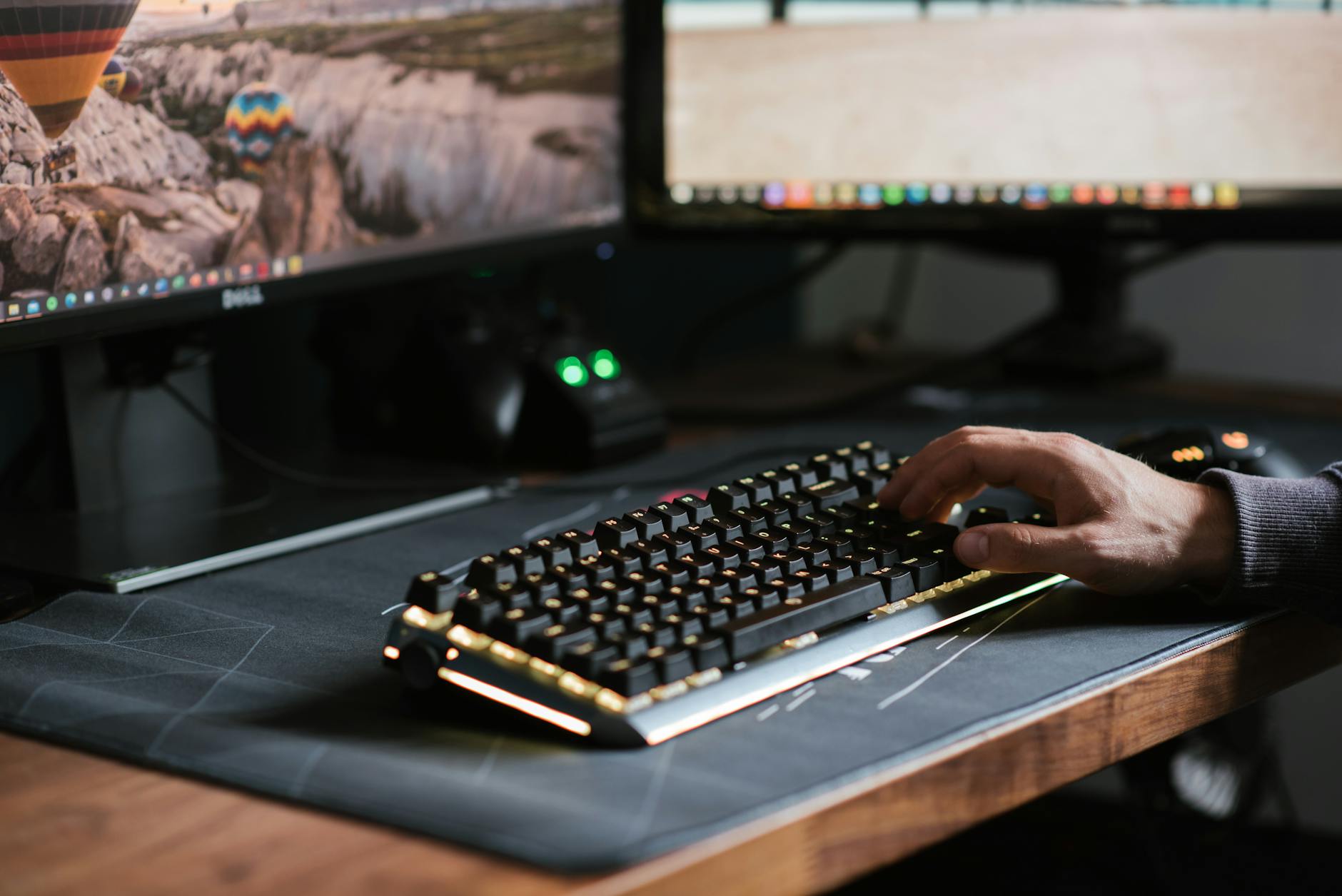
Źródło: Pexels | Autor: cottonbro studio
Ergonomia wzroku: jasność, migotanie, tryby ochrony oczu
Zakres jasności – nie tylko „ile maksymalnie”, ale „jak nisko”
Producenci lubią chwalić się maksymalną jasnością, tymczasem wielu programistów spędza wieczory i noce przy kodzie, patrząc w niemal czarne IDE z kilkoma jasnymi akcentami. Wtedy przydaje się coś zupełnie innego: umiejętność zejścia z jasnością naprawdę nisko.
Jeżeli minimalna jasność jest zbyt wysoka, zaczyna się kombinowanie z filtrami programowymi, przyciemnianiem kontrastu czy półśrodkami. Znacznie wygodniej jest mieć monitor, który fizycznie potrafi wydawać z siebie bardzo mało światła – bez degradacji kolorów i bez „szarzenia” czerni. Dla admina siedzącego w półmroku serwerowni to różnica między swobodną pracą a zmęczonymi oczami po godzinie.
Flicker-free i PWM – cichy zabójca komfortu
Wiele monitorów reguluje jasność przez tzw. PWM (modulację szerokości impulsu) – w uproszczeniu: zamiast świecić ciągle, bardzo szybko się włączają i wyłączają. Przy wysokiej częstotliwości większość osób tego nie zauważy, ale przy niższej część użytkowników zaczyna odczuwać zmęczenie, bóle głowy, a nawet lekkie „pulsowanie obrazu” w kącie oka.
Technologia flicker-free polega na regulacji jasności bez widocznego migotania (lub z użyciem wysokoczęstotliwościowego PWM, poza zakresem wrażliwości oka). Dla kogoś, kto przez osiem godzin dziennie patrzy w jedną dużą, białą powierzchnię dokumentacji lub terminala, bywa to ważniejsze niż dodatkowe 20 Hz odświeżania.
Jak to sprawdzić? Część producentów chwali się w specyfikacji, ale realnie pomaga świecenie monitorem przy niskiej jasności na kamerę telefonu w trybie slow-motion: jeśli widać mocne „pasy”, mamy do czynienia z agresywnym PWM. Przy długich sesjach z kodem lepszy będzie model, który zachowuje się spokojniej.
Tryby „Low Blue Light” i filtry barw – co mają wspólnego z kodem
Tryby redukcji niebieskiego światła często kojarzą się z nocną lekturą artykułów, tymczasem dla programisty i admina mają jeszcze jeden wymiar: zmieniają kontrast i odbiór motywów kolorystycznych w IDE i terminalu.
Gdy włączymy agresywny filtr, biel zamienia się w ciepły beż, a kolory syntax highlightingu przesuwają się w stronę pomarańczowo-czerwonych odcieni. Kod nadal jest czytelny, ale trzeba chwili, by mózg „przestawił się” na nową paletę. Sensownym kompromisem jest:
delikatny filtr niebieskiego światła w ciągu dnia,
silniejszy tryb „warm” dopiero po zachodzie słońca,
dostrojenie motywu IDE do tych warunków (czasem ciemny motyw z lekkim ociepleniem jest bardziej komfortowy niż jasny).
Dla admina, który o 3:00 w nocy otwiera konsolę na awaryjną sesję SSH, taki tryb może decydować o tym, czy po powrocie do łóżka zaśnie w pięć minut czy w godzinę. Mózg mniej dostaje sygnałów „dziennych”, co ułatwia szybkie wygaszenie.
Antyodblask, ustawienie wobec okna i oświetlenia
Nawet najlepsza ergonomia oczu padnie, jeśli na ekranie widać odbicie lampy, okna lub samego siebie. Przy wysokiej rozdzielczości 4K takie odbicia są szczególnie rozpraszające – drobny tekst „pulsuje” w miejscach, gdzie nakładają się refleksy.
Matowa powłoka antyrefleksyjna w monitorze do pracy to niemal obowiązek. Jednak sama powłoka nie wystarczy, jeśli ekran stoi dokładnie naprzeciwko okna lub pod lampą sufitową. Dobry efekt daje:
ustawienie monitora bokiem do okna zamiast tyłem lub przodem,
zastosowanie bocznych rolet lub zasłon przy bardzo mocnym świetle dziennym,
miękkie, punktowe oświetlenie za monitorem (tzw. bias lighting) zamiast jasnej lampy prosto w ekran.
Bias lighting, czyli delikatne podświetlenie ściany za monitorem, redukuje kontrast między jasnym ekranem a ciemnym otoczeniem. Oczy nie muszą robić skoków z „prawie czerni” wokół na „mocną biel” w centrum, co przy dłuższej pracy daje sporą różnicę w zmęczeniu.
Tryby czytania i presety – przydatne czy marketing?
Większość monitorów ma dziś fabryczne profile: „Reading”, „Office”, „Eco” i kilka kolorowych nazw. Co z tego ma sens przy pracy programisty?
Najbardziej użyteczne bywają tryby, które:
lekko obniżają kontrast i temperaturę barw (profil typu „Reading”),
wyłączają „ulepszacze obrazu” przeznaczone dla filmów i gier,
ograniczają maksymalną jasność (np. tryb „Office” w niektórych modelach).
Dobrą strategią jest skonfigurowanie dwóch–trzech presetów pod siebie: dzienny (jasny, neutralny), wieczorny (ciemniejszy, cieplejszy) i „serwerownia/nocny” (jeszcze niższa jasność, mocne ocieplenie). Szybkie przełączanie skrótem na monitorze często okazuje się wygodniejsze niż grzebanie w systemowym panelu lub aplikacjach do barw.
Ostrość obrazu i skalowanie: realne doświadczenia w Windows, Linux i macOS
Skalowanie w Windows – między 100% a 150%
Na 27” 4K przy skalowaniu 100% w Windows tekst bywa już naprawdę drobny. Wielu użytkowników wybiera 125% jako kompromis między ilością treści a komfortem. 32” 4K często pozwala na 100–125% przy standardowej odległości ok. 70 cm.
Windows od kilku wersji radzi sobie z wysokimi DPI znacznie lepiej niż kiedyś, ale nadal trafiają się aplikacje, które:
skalują się „po swojemu” i wyświetlają rozmyty tekst,
pokazują dziwnie małe ikony lub rozwalone okna dialogowe,
ignorują zmiany skalowania po przepięciu monitora lub wyjściu z docka.
Przy typowym setupie programisty – laptop + 4K – dobrym rozwiązaniem jest ustawienie takiego samego skalowania na obu ekranach (np. 150% na laptopie 14” i 150% na 27” 4K). Pozwala to uniknąć wielu niespodzianek z przeskakującymi oknami i niewyraźnymi fontami. Jeśli laptop ma bardzo gęsty ekran (np. 4K w 15”), można ustawić 200% na nim i 100% na 4K, ale wtedy aplikacje uruchamiane „między ekranami” potrafią się gubić.
Ostrość czcionek w Windows: ClearType, IDE i przeglądarki
Przy monitorze 4K w Windows warto poświęcić kilka minut na konfigurację ClearType. Domyślne ustawienia bywają „bezpieczne”, lecz nie zawsze optymalne dla konkretnej odległości od ekranu i grubości czcionki. Po włączeniu kreatora ustawienie kilku próbek tekstu potrafi wyraźnie poprawić ostrość liter w IDE i terminalu.
Niektóre czcionki lepiej „dodają się” do wygładzania przy 4K, inne gorzej. Przykładowo, cienkie fonty bezszeryfowe mogą na 27” 4K wyglądać znakomicie przy 125%, ale już na 32” przy 100% jawić się jako zbyt „anemiczne”. W takich sytuacjach wielu programistów wybiera:
nieco grubszą czcionkę,
lekki zoom w IDE (np. 110–120%),
ciemny motyw z odpowiednim kontrastem zamiast czystej bieli.
W przeglądarce proste ustawienie powiększenia globalnego do 110–125% rozwiązuje większość problemów z drobnym tekstem w dokumentacjach, bez psucia układu stron.
Linux i 4K: fractional scaling i środowisko graficzne
W świecie Linuksa sytuacja jest bardziej zróżnicowana. GNOME i KDE przyjęły wysokie DPI pod swoje skrzydła, ale szczegóły różnią się w zależności od dystrybucji i wersji środowiska.
GNOME obsługuje fractional scaling (np. 125%, 150%), co dla 27–32” 4K jest zbawienne. Niemniej jednak:
niektóre aplikacje X11 mogą wyglądać gorzej niż aplikacje natywne Wayland,
część motywów ikon i GTK skaluje się „skokowo”,
przy mieszanych DPI (laptop + 4K) zdarzają się rozjazdy w rozmiarach czcionek.
KDE Plasma, inne środowiska i aplikacje „z innej epoki”
KDE Plasma od lat uchodzi za elastyczne, jeśli chodzi o DPI. Skalowanie w krokach 25% pozwala sensownie ustawić 125% lub 150% na 4K, a dodatkowe suwaki dla czcionek i interfejsu dają jeszcze drobniejsze korekty. Programista, który używa intensywnie np. KDevelop, Konsole i przeglądarki, zwykle szybko dochodzi do punktu, w którym wszystko jest ostre i proporcjonalne.
Trudniej bywa z aplikacjami spoza ekosystemu – starszymi narzędziami administracyjnymi, klientami VPN, konfiguratorami sprzętu. Część z nich nie zna pojęcia HiDPI i na 4K przy 100% jest mikroskopijna, a przy 150% wciąż wygląda, jakby ktoś przeskalował ją „na pałę”. W takich przypadkach pomaga:
uruchamianie aplikacji z dodatkowymi zmiennymi środowiskowymi wymuszającymi skalowanie,
użycie opcji skalowania w samym środowisku dla pojedynczych programów (Plasma oferuje kilka obejść),
wybór alternatywnych narzędzi CLI lub webowych, gdy graficzny klient jest nieczytelny.
Inne środowiska, jak Xfce czy MATE, wolniej doganiają GNOME i KDE. Można w nich ręcznie powiększyć czcionki, panele i elementy UI, ale jest to raczej „rzeźba”, a nie eleganckie wsparcie HiDPI. Dla admina żyjącego w terminalu to bywa do przełknięcia; dla programisty, który potrzebuje kilku wygodnych GUI, już mniej.
Wayland vs X11 przy 4K – jak to odczuwa programista
Przesiadka na Waylanda przy 4K przypomina czasem zamianę starego okularnika na świeże szkła: nagle czcionki są równe, skalowanie aplikacji spójne, a przesuwanie okien płynne. Szczególnie przy mixed-DPI (laptop + 4K) nowy protokół daje większą kontrolę nad gęstością pikseli na każdym ekranie z osobna.
Jednocześnie część specyficznych narzędzi – np. stare klienty VNC, aplikacje Java korzystające z archaicznych toolkitów, niektóre narzędzia administracyjne – wciąż czuje się lepiej pod X11. Dla admina, który łączy się co chwilę poprzez różne tunelowane pulpity, czasem rozsądniejsze jest pozostanie przy Xorgu na jeszcze jedną-dwie generacje środowiska, niż walka z niedoskonałymi implementacjami w Waylandzie.
Dobrym kompromisem bywa konfiguracja, w której główny desktop działa na Waylandzie, ale pojedyncze aplikacje odpalane są przez warstwę XWayland lub w osobnych kontenerach z X11. Programista nie traci wygody ostrego, skalowanego środowiska, a admin ma wolną rękę przy uruchamianiu starszych narzędzi.
macOS i 4K: „Retina” w praktyce
Na macOS sprawa wygląda z pozoru najprościej: system traktuje monitory 4K jak rozszerzenie filozofii „Retina”. Użytkownik widzi czytelny wybór typu „Większy tekst” – „Więcej miejsca”, a pod spodem dzieje się magia: macOS renderuje obraz w wyższej wewnętrznej rozdzielczości i dopiero potem skaluje go do natywnej matrycy.
Efekt końcowy jest zwykle bardzo przyjemny dla oka: ostre fonty w Xcode, Terminalu, przeglądarkach i edytorach pokroju VS Code, równe proporcje i mało zaskoczeń. Programista, który przesiada się z wbudowanego ekranu MacBooka na zewnętrzne 4K, często po prostu wybiera wariant „więcej przestrzeni” i zapomina o problemie.
Ograniczenia wychodzą na jaw przy niestandardowych ustawieniach skalowania. Niektóre tryby „udawanej rozdzielczości” obciążają GPU bardziej, niż mogłoby się wydawać. Przy jednym 4K podpiętym do MacBooka różnicy zwykle nie ma, lecz przy dwóch ekranach 4K ustawionych na „bardzo drobny interfejs” zaczyna się zauważalne grzanie, skrócenie czasu pracy na baterii i czasem gubione klatki animacji.
IDE i terminale na 4K: praktyczne ustawienia
Przejście na 4K często prowokuje do przejrzenia starych przyzwyczajeń. Nagle okazuje się, że dawny font 10 pt w IDE jest kompletnie nieczytelny, za to 13–14 pt przy dobrej czcionce monospaced i 27–32” przekątnej daje nieporównywalnie lepszy komfort. To trochę jak wymiana starej klawiatury: na początku dziwnie, po tygodniu nie ma powrotu.
Typowy zestaw korekt, który wielu osobom się sprawdza:
powiększenie fontu w IDE o 1–2 „oczka” względem Full HD,
ustawienie delikatnego line-height (np. 1.1–1.2) dla kodu, aby linie nie kleiły się przy dużej gęstości,
wyłączenie lub zmniejszenie intensywności ligatur (jeśli font je ma), bo na 4K mogą tworzyć zbyt „gładkie” kształty.
W terminalach kluczowe są dwa parametry: wielkość czcionki i grubość kursora. Zbyt cienki kursor, który na Full HD był „OK”, na 4K potrafi zniknąć w gęstwinie tekstu. Prosty zabieg – przejście na blokowy lub nieco grubszy kursor – znacząco poprawia orientację przy szybkim przewijaniu logów czy tailowaniu kilku plików na raz.
Remote desktop, VNC, RDP i 4K: ile rozdzielczości ma sens?
Administratorzy systemów z 4K szybko odkrywają, że nie każda sesja RDP czy VNC musi iść w natywnej rozdzielczości. Zdalny pulpit w pełnym 3840×2160 brzmi imponująco, ale w praktyce:
obciąża łącze,
potrafi wprowadzać wyraźne opóźnienia przy przewijaniu,
nie zawsze dobrze dogaduje się ze skalowaniem po stronie serwera.
Rozsądny kompromis to sesje w 1920×1080 lub 2560×1440, wyświetlane w oknie lub jako „zoomowany” pulpit na ekranie 4K. Na lokalnym monitorze wszystko pozostaje ostre, ale serwer zdalny nie musi renderować olbrzymiego desktopu. Przy kilku równoległych sesjach RDP różnica w płynności i responsywności bywa kolosalna.
Dobrym trikiem jest też rozdzielenie zadań: IDE i lokalny terminal w natywnym 4K, a zdalne GUI tylko tam, gdzie naprawdę jest potrzebne (np. do jednorazowej konfiguracji). Reszta pracy – przez SSH i narzędzia tekstowe – korzysta z komfortu dużej rozdzielczości, nie obciążając łącza.
Serwery, wirtualki, dockery: jak 4K pomaga w „multisesjach”
Przy 4K klasyczny scenariusz admina – kilka wirtualek, parę konsol, monitorowanie i dokumentacja – po prostu mieści się na jednym ekranie bez gimnastyki. Zamiast przełączać się nerwowo między pulpitami, można ułożyć kilka kafelków w sensowny, stały układ. Po dwóch dniach taka konfiguracja staje się „mapą mentalną”: lewy dół – logi, prawy dół – monitoring, góra – kod i playbooki.
W środowiskach kafelkowych (i3, Sway, bspwm) 4K otwiera dodatkowy poziom wygody. Drobne, ale czytelne terminale w gridzie 2×3 czy 3×3 przestają być eksperymentem, a stają się normalnym stylem pracy. Można trzymać jednocześnie kilka taili, pingów i narzędzi diagnostycznych, nadal widząc wszystko bez mrużenia oczu.
Złącza i funkcje sieciowe: HDMI, DisplayPort, USB-C, KVM i reszta świata
HDMI vs DisplayPort: co naprawdę ma znaczenie przy 4K
W specyfikacjach łatwo się zgubić: HDMI 1.4, 2.0, 2.1, DisplayPort 1.2, 1.4… Tymczasem programista i admin w większości przypadków potrzebują jednego: stabilnych 60 Hz przy natywnej rozdzielczości 4K i ostrego, bezbłędnego obrazu.
Stare HDMI 1.4 radzi sobie z 4K, ale zwykle tylko przy 30 Hz – dynamiczne przewijanie kodu czy logów zaczyna wtedy irytować. HDMI 2.0 i nowsze oraz DisplayPort 1.2+ zapewniają 4K@60Hz, a nowsze wersje wyższe częstotliwości i obsługę większej liczby monitorów. Jeżeli komputer ma zarówno DP, jak i HDMI, najbezpieczniej podpiąć monitor roboczy 4K po DisplayPort, a HDMI zostawić np. dla drugiego, pomocniczego ekranu.
Jeden detal, o którym wiele osób przypomina sobie za późno: kable. Stary, „anonimowy” przewód HDMI lub DP potrafi być źródłem dziwnych problemów – zanikania sygnału, mrugania, losowych czarnych ekranów. Przy 4K lepiej zainwestować w porządny kabel certyfikowany pod daną wersję standardu i zapomnieć o temacie na kilka lat.
USB-C i DisplayPort Alt Mode: jedno złącze, wiele ról
Coraz więcej monitorów 4K dla biura i „prosumerów” ma złącze USB-C z obsługą DisplayPort Alt Mode, czasem również z zasilaniem (Power Delivery). Dla programisty z laptopem to prawdziwa wygoda: jednym kablem podaje się obraz, dźwięk, USB i ładowanie.
Taki setup mocno upraszcza biurko. Rano podłączasz jeden przewód do laptopa, a w pakiecie dostajesz:
obraz 4K na dużym monitorze,
podpięte do monitora urządzenia USB (mysz, klawiatura, pendrive, interfejs audio),
ładowanie komputera bez dodatkowego zasilacza.
Trzeba tylko upewnić się, że laptop rzeczywiście obsługuje DisplayPort Alt Mode na USB-C oraz że monitor dostarcza odpowiednią moc. Jeśli masz stację roboczą z CPU o dużym TDP, monitor z PD 65 W może nie wystarczyć przy pełnym obciążeniu – wtedy komputer będzie się powoli rozładowywał mimo „ładowania”. Do lżejszych ultrabooków 45–65 W zazwyczaj wystarcza.
Huby USB w monitorze: mały, ale wygodny luksus
Wbudowany hub USB nie jest funkcją „must have”, ale szybko staje się przyzwyczajeniem. Pendrive, klucz sprzętowy do VPN, odbiornik bezprzewodowej myszy – wszystko można podpiąć do monitora zamiast sięgać do tylnego panelu komputera pod biurkiem.
Dla admina, który często podłącza różne urządzenia serwisowe, porty USB w monitorze to drobne, lecz codziennie wykorzystywane ułatwienie. Warto tylko zerknąć na wersję standardu (USB 2.0 vs 3.x) i realny throughput, jeśli planujesz ciągłe kopiowanie dużych obrazów ISO czy backupów. Do klawiatury i myszy wystarczy niemal wszystko, ale do szybkich dysków – już niekoniecznie.
Wbudowany KVM: błogosławieństwo przy dwóch maszynach
Wielu programistów i adminów pracuje na dwóch komputerach: laptop służbowy + stacjonarka, albo laptop prywatny + firmowy. Klasyczne rozwiązanie to dwie klawiatury, dwie myszy i przełączanie wejść w monitorze. W pewnym momencie robi się z tego mały chaos.
Monitory z wbudowanym przełącznikiem KVM rozwiązują ten problem elegancko. Podłączasz:
komputer A kablem wideo (np. USB-C) i USB do huba w monitorze,
komputer B drugim kablem wideo (np. DisplayPort) i również USB,
do monitora wpinasz jedną klawiaturę i mysz.
Po naciśnięciu przycisku w menu monitora (lub skrótu) przełączasz się między maszynami: obraz zmienia źródło, a klawiatura i mysz „podążają” za aktualnie wybranym komputerem. Dla kogoś, kto w ciągu dnia kilka razy przeskakuje z lokalnego środowiska deweloperskiego na maszynę z systemami produkcyjnymi, to oszczędność czasu i nerwów.
Warto przewertować instrukcję konkretnego modelu, bo różnice w działaniu KVM bywają spore. Niektóre monitory „budzą” podpięte urządzenia USB z opóźnieniem, inne pozwalają wybierać, które porty są przełączane, a które zawsze przypisane do jednej maszyny (przydatne np. przy czytniku kart do logowania).
LAN w monitorze, doki i sieć z jednego kabla
Rzadziej spotykaną, ale ciekawą dla adminów funkcją, jest wbudowany port Ethernet w monitorze z USB-C lub dokiem. Po podłączeniu laptopa jednym przewodem dostajesz nie tylko obraz i USB, lecz także sieć przewodową. Jeżeli często zmieniasz miejsce pracy, a jednocześnie potrzebujesz stabilnego połączenia (np. do zarządzania zdalnymi serwerami czy routerami), taki układ sprawdza się świetnie.
Alternatywą są zewnętrzne stacje dokujące, jednak monitor z wbudowanym „dockiem” upraszcza kable i zasilanie. Z drugiej strony rozbudowane doki bywają elastyczniejsze – mają więcej portów, czasem obsługują dwa monitory 4K naraz. Dla kogoś, kto chce mieć jedno proste, stałe stanowisko z jednym ekranem 4K, integrowany LAN w monitorze najczęściej w zupełności wystarczy.
Passthrough audio, głośniki i wyjścia słuchawkowe
Dźwięk nie jest kluczowym parametrem monitora dla programisty, ale parę szczegółów wpływa na wygodę. Wbudowane głośniki w większości modeli biurowych grają przeciętnie, lecz do krótkich calli czy filmów instruktażowych bywają wystarczające. Ważniejsze jest sensowne wyjście słuchawkowe lub liniowe, które może przejąć dźwięk z HDMI/DP/USB-C.
Najczęściej zadawane pytania (FAQ)
Czy 4K ma sens do programowania i administrowania serwerami, czy to tylko „bajer” do filmów?
Dla programisty i admina 4K to przede wszystkim dużo większa przestrzeń robocza. Na jednym ekranie mieści się IDE z dwoma plikami, pełnowymiarowy terminal, przeglądarka z podglądem aplikacji i jeszcze komunikator czy panel monitoringu. Zamiast wiecznego alt-tabowania masz wszystko „na widelcu”.
W pracy admina 4K pozwala wygodnie trzymać kilka sesji RDP/SSH obok siebie bez wrażenia, że każdy pulpit jest wielkości znaczka pocztowego. Przy awarii liczy się czas – mniej przełączania okien to szybsza reakcja i mniejsze ryzyko, że zgubisz kontekst.
Jaka przekątna monitora 4K jest najlepsza do kodowania: 27″ czy 32″?
27″ 4K daje bardzo wysoką gęstość pikseli – tekst jest super ostry, ale bez skalowania 125–150% będzie po prostu zbyt mały dla większości osób. Ten rozmiar lubią ci, którzy siedzą blisko ekranu (ok. 60–70 cm) i cenią „jak wydruk” przy niewielkim powiększeniu interfejsu.
32″ 4K to zwykle złoty środek. Przy odległości 70–80 cm można pracować nawet na 100–125% skalowania, a czcionki są czytelne i nadal bardzo ostre. Dla wielu programistów i adminów, którzy mają głębsze biurko i lubią mieć „duże okna”, 32″ okazuje się wygodniejszy na dłuższe godziny pracy.
Jaka matryca do programowania: IPS, VA, TN czy OLED przy 4K?
Najczęściej wybieranym kompromisem jest IPS: dobre kąty widzenia, równomierne podświetlenie, przyjemna dla oka ostrość czcionek. Do wielogodzinnego czytania kodu i logów sprawdza się po prostu przewidywalnie – nie musisz siedzieć idealnie na wprost, żeby czarny tekst na jasnym tle wyglądał tak samo.
VA kusi lepszą czernią i kontrastem, co bywa miłe przy ciemnych motywach w terminalu, ale może smużyć przy przewijaniu logów. TN do poważnej pracy z tekstem zwykle odpada przez słabe kąty widzenia i kolory. OLED daje genialną czerń i komfort w nocy, lecz ma ryzyko wypaleń stałych elementów (paski IDE, panele monitoringu) – bardziej dla świadomych użytkowników, którzy ogarną wygaszacze i jasność.
Czy monitor 4K naprawdę mniej męczy oczy przy pracy z kodem?
Jeżeli dobrze dobierzesz przekątną i skalowanie – tak, różnica bywa bardzo zauważalna. Wyższa gęstość pikseli (PPI) oznacza gładsze krawędzie liter i brak „poszarpanych” małych czcionek. Mózg nie musi się tak wysilać, żeby doostrzyć tekst, a to przekłada się na mniejsze zmęczenie po całym dniu.
Wielu osób doświadcza tego dopiero przy powrocie na starszy monitor: nagle widać, że terminal „pływa”, numerki linii są rozmazane, a oczy szybciej się męczą. Kluczowe jest tylko, by nie przesadzić – jeśli wszystko ustawisz zbyt drobno, nawet najlepsze 4K będzie męczące.
Jakie skalowanie ustawić przy 4K w Windows/Linux do pracy z tekstem?
Dla 27″ 4K najczęściej sprawdza się 125–150% skalowania systemowego. Interfejs nie jest wtedy mikroskopijny, a czcionki pozostają bardzo ostre. Przy 32″ 4K wielu użytkowników z dobrym wzrokiem korzysta z 100–125% – na biurku, gdzie monitor stoi trochę dalej, daje to wygodny rozmiar tekstu.
Dobrym podejściem jest start od zalecanego skalowania systemu, a potem lekkie korekty pod siebie. Warto też pamiętać o indywidualnych ustawieniach w IDE (rozmiar fontu w edytorze, terminalu, numerach linii) – czasem wystarczy tam podbić czcionkę o 1–2 punkty i nagle wszystko „klika”.
Jakie złącze i kartę graficzną potrzebuję do 4K 60 Hz przy pracy biurowej?
Do komfortowej pracy w 4K przy 60 Hz potrzebne jest stabilne połączenie: DisplayPort 1.2 (lub nowszy) albo HDMI w wersji wspierającej 4K@60 (minimum HDMI 2.0). Starsze laptopy, stacje dokujące czy tanie kable HDMI potrafią ograniczyć monitor do 30 Hz, co czuć od razu – kursor „pływa”, przewijanie logów jest ospałe.
Nie musisz mieć gamingowej karty graficznej, jeśli nie grasz. Większości zintegrowanych GPU Intela czy AMD spokojnie wystarczy do 4K@60 w zastosowaniach biurowo‑programistycznych, pod warunkiem że obsługują odpowiednie złącza. Gdy coś „nie działa jak trzeba”, często winny jest właśnie kabel lub stara przejściówka, a nie sam monitor.
Czy lepszy jest jeden monitor 4K, czy dwa mniejsze (np. dwa Full HD) dla programisty?
Jeden monitor 4K daje spójną, dużą przestrzeń roboczą bez ramki pośrodku. Możesz układać okna w ćwiartkach, mieć IDE, terminal, przeglądarkę i monitoring obok siebie i wszystko widzisz jednym spojrzeniem. To trochę jak duży stół, na którym rozkładasz kilka notatek zamiast przekładać je z kupki na kupkę.
Dwa mniejsze monitory nadal mają sens, jeśli bardzo lubisz fizyczne rozdzielenie przestrzeni (np. lewy ekran tylko pod kod, prawy tylko pod monitoring). Jednak 4K często wygrywa ostrością tekstu i elastycznością układu okien, szczególnie przy pracy z wieloma narzędziami DevOps i kilkoma repozytoriami na raz.
Bardzo ciekawy artykuł! Doceniam szczegółowy test ergonomii, ostrości i złącz monitora 4K dedykowanego programistom i adminom. Duży nacisk na ergonomię jest kluczowy, biorąc pod uwagę długie godziny spędzane przed monitorem. Również opisane złącza i ich funkcjonalność są bardzo pomocne dla osób poszukujących idealnego monitora do pracy.
Jednakże, brak mi więcej informacji na temat kwestii kalibracji kolorów czy obszerniejszego porównania do innych modeli na rynku. Byłoby to przydatne dla osób szukających kompleksowych informacji przed zakupem. Mimo to, artykuł wciąż jest wartościowym kompendium wiedzy dla osób zainteresowanych tematyką monitorów 4K.









Bardzo ciekawy artykuł! Doceniam szczegółowy test ergonomii, ostrości i złącz monitora 4K dedykowanego programistom i adminom. Duży nacisk na ergonomię jest kluczowy, biorąc pod uwagę długie godziny spędzane przed monitorem. Również opisane złącza i ich funkcjonalność są bardzo pomocne dla osób poszukujących idealnego monitora do pracy.
Jednakże, brak mi więcej informacji na temat kwestii kalibracji kolorów czy obszerniejszego porównania do innych modeli na rynku. Byłoby to przydatne dla osób szukających kompleksowych informacji przed zakupem. Mimo to, artykuł wciąż jest wartościowym kompendium wiedzy dla osób zainteresowanych tematyką monitorów 4K.
Możliwość dodawania komentarzy nie jest dostępna.