Dlaczego praca zdalna wymaga osobnego podejścia do bezpieczeństwa
W biurze nad bezpieczeństwem czuwa dział IT, administratorzy, wyspecjalizowane urządzenia sieciowe i procedury. W domu najczęściej jesteś tylko ty, router od operatora, kilka urządzeń „smart” i hasło zapisane na karteczce. Od strony atakującego wygląda to jak otwarte drzwi do sieci firmowej – wystarczy, że połączy się ze służbowym laptopem przez najsłabszy element twojej domowej infrastruktury.
Pracownik zdalny staje się łącznikiem między światem domowym a siecią firmową. Jeśli ktoś przejmie kontrolę nad twoim routerem, zainfekuje komputer dziecka lub wejdzie na twoje Wi‑Fi, może próbować atakować dalej – już przez firmowy VPN. Dla cyberprzestępcy nie ma znaczenia, czy siedzisz przy biurku w open space, czy na kanapie w salonie. Interesuje go dostęp do danych i systemów firmy.
Częsty scenariusz wygląda niewinnie: ktoś zostawia domyślne hasło do routera od dostawcy internetu, nie aktualizuje oprogramowania, łączy do tej samej sieci wszystko – od telewizora po kamerę IP z Aliexpress. Do tego pojedyncze hasło do VPN, używane od lat. Wystarczy phishing z fałszywą stroną logowania do VPN, podatny router lub zainfekowana aplikacja na smart TV i atakujący zaczyna badać teren.
Wyobraź sobie sytuację: pracujesz wygodnie z kanapy, obok dzieci oglądają bajki na telewizorze podpiętym do tego samego Wi‑Fi. Telewizor ma stare oprogramowanie, ktoś znalazł w nim lukę. Przez telewizor atakujący wchodzi do sieci, skanuje urządzenia i widzi twojego służbowego laptopa. Teraz wystarczy podatność w systemie, błędna konfiguracja zapory lub złapane gdzieś hasło – i z prywatnego salonu robi się brama do sieci firmowej.
Skala ryzyka jest podwójna. Z jednej strony możesz stracić własne dane – dostęp do kont bankowych, prywatne zdjęcia, dokumenty, tożsamość. Z drugiej strony narażasz dane firmy: projekty, umowy, informacje o klientach, dane współpracowników. Często umowy o pracę lub kontrakty B2B przewidują za to realną odpowiedzialność, także finansową. Bezpieczna konfiguracja VPN, domowego routera i służbowego laptopa to nie jest „fanaberia IT”, tylko bardzo praktyczna tarcza chroniąca obie strony.
Podstawowe pojęcia, które trzeba ogarnąć zanim zacznie się konfiguracja
Internet, sieć domowa i sieć firmowa przez VPN – trzy różne światy
W codziennym języku wszystko nazywa się „internetem”, ale z punktu widzenia bezpieczeństwa dobrze rozdzielić trzy poziomy:
Internet – globalna sieć, po której krąży cały ruch. Twoje połączenie z domu do świata idzie kablem/światłowodem/po LTE do operatora, a dalej rozchodzi się „w chmurę”.
Sieć domowa (LAN/Wi‑Fi) – mała sieć w mieszkaniu lub domu. Tworzy ją router i podłączone do niego urządzenia: laptopy, telefony, TV, drukarki, smart gadżety. Tu rozgrywa się znaczna część „lokalnych” ataków.
Sieć firmowa przez VPN – wirtualne przedłużenie sieci biurowej do twojego laptopa. Dla serwerów w firmie twój laptop wygląda tak, jakby stał w biurze, chociaż fizycznie jesteś w kuchni.
Te trzy warstwy nakładają się na siebie, ale każda ma inne zagrożenia i inny sposób ochrony. Router i Wi‑Fi odpowiadają za to, co dzieje się w domu, VPN szyfruje i kieruje ruch do firmy, a sama firma dodatkowo filtruje ruch wewnętrznymi zabezpieczeniami. Jeżeli domowa warstwa jest „dziurawa”, to nawet najlepszy VPN czy systemy w firmie nie załatwią sprawy w 100%.
VPN w praktyce: tunel, szyfrowanie, uwierzytelnianie
VPN (Virtual Private Network) działa jak zaszyfrowany tunel w środku zwykłego internetu. Kiedy włączasz klienta VPN na służbowym laptopie, ten tworzy bezpieczne połączenie z serwerem firmy. Cały ruch do zasobów firmowych (np. serwera plików, systemu CRM, wewnętrznych aplikacji) przechodzi przez ten tunel.
Kluczowe elementy VPN z perspektywy użytkownika:
Szyfrowanie – dzięki niemu nikt po drodze (operator, ktoś w tej samej sieci Wi‑Fi, właściciel hotspota) nie widzi treści twojego połączenia z firmą. Widzą jedynie, że łączysz się z danym serwerem.
Uwierzytelnianie – serwer VPN sprawdza, czy jesteś tym, za kogo się podajesz. Najczęściej używa się loginu i hasła oraz drugiego składnika (kod SMS, aplikacja typu Duo/Microsoft Authenticator, klucz sprzętowy).
Konfiguracja trasy ruchu – to, czy cały twój ruch internetowy idzie przez VPN, czy tylko ten do sieci firmowej (to rozróżnienie wróci przy split‑tunnelingu).
Dobrze ustawiony VPN sprawia, że osoba podsłuchująca ruch między twoim routerem a internetem widzi tylko zaszyfrowaną, bezużyteczną „zupę znaków”. Ale jeśli komputer jest zainfekowany lub ktoś przejmie twoje hasło i telefon z drugim składnikiem, VPN przestaje być barierą, a staje się autostradą do wnętrza sieci firmowej.
Router, modem, punkt dostępowy – co faktycznie stoi w mieszkaniu
Sprzęt sieciowy potrafi mylić, bo operatorzy łączą kilka funkcji w jednym pudełku. Najczęściej w domu masz:
Modem – urządzenie, które „rozmawia” z siecią operatora (światłowód, kabel, DSL, LTE). Czasem jest osobno, czasem w jednej obudowie z routerem.
Router – urządzenie, które tworzy twoją domową sieć, przydziela adresy IP i kieruje ruchem między twoimi urządzeniami a internetem.
Punkt dostępowy (Access Point) – urządzenie odpowiedzialne za Wi‑Fi. W małych routerach domowych to też jest jeden sprzęt, ale w większych mieszkaniach czasem dokłada się osobne access pointy lub system mesh.
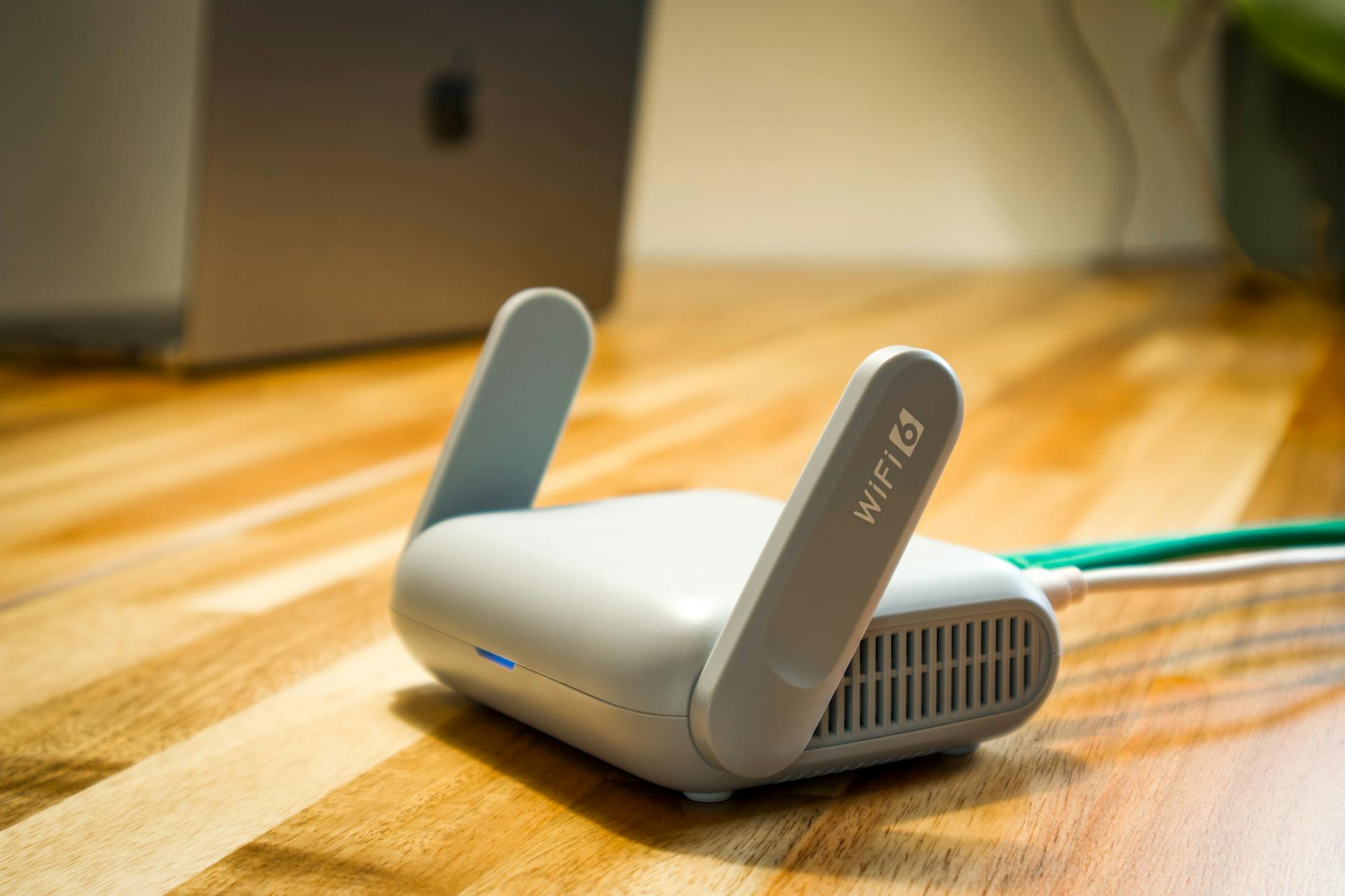
W praktyce bardzo często wszystko jest zintegrowane w jednym: „routerze od operatora”. To wygodne, ale pod kątem bezpieczeństwa bywa problematyczne – te urządzenia rzadko mają dobrze domyślnie skonfigurowane zabezpieczenia, a aktualizacje firmware pojawiają się późno lub wcale. Dlatego tak ważne jest, żeby wiedzieć, jak się do nich dostać, jaki to model i co da się tam przestawić.
Firewall w routerze i laptopie – dwie tarcze zamiast jednej
Zapora sieciowa (firewall) występuje u ciebie zwykle w dwóch miejscach:
W routerze – blokuje niechciane połączenia z internetu do twojej sieci domowej. To jest twoja pierwsza linia obrony.
Na laptopie – systemowa zapora (Windows Firewall, zapora w macOS lub dodatkowy pakiet bezpieczeństwa od firmy) pilnuje, które programy mogą się łączyć z siecią, a które nie.
Dlaczego używa się dwóch? Bo router widzi tylko ruch na poziomie sieci, nie ma pojęcia, czy dane pochodzą z Worda, przeglądarki czy złośliwego programu. Z kolei firewall w laptopie widzi procesy i aplikacje, ale nie ochroni cię przed atakiem na sam router. Obie warstwy współpracują, jakbyś zamykał drzwi od klatki schodowej i drzwi do własnego mieszkania.
Służbowy laptop to nie „mój komputer”
Dla wielu osób naturalne jest, że skoro laptop stoi w domu, to można na nim robić wszystko: oglądać filmy, instalować gry, logować się na prywatne maile. Tymczasem służbowy laptop jest własnością firmy i podlega jej politykom bezpieczeństwa, nawet jeśli jest u ciebie na biurku.
To ma kilka konkretnych konsekwencji:
Administratorzy mogą na nim zdalnie instalować aktualizacje, oprogramowanie, a czasem nawet przeglądać logi bezpieczeństwa.
Pewne działania mogą być blokowane (np. instalacja programów z nieznanych źródeł, podłączanie nieautoryzowanych dysków USB).
Treści związane z pracą (maile, dokumenty, pliki z udziałów sieciowych) często są szyfrowane i mogą być kasowane zdalnie w razie kradzieży lub utraty sprzętu.
Traktowanie służbowego komputera jak prywatnego zwiększa ryzyko: instalujesz coś z niepewnej strony, wtyczkę „do filmów za darmo”, a z nią trafia się malware. Ten malware ma potem bezpośrednią drogę do firmowego VPN. Dużo bezpieczniej mieć jasny podział: służbowy laptop do pracy, prywatny komputer lub tablet do reszty.
Inwentaryzacja domowej infrastruktury: z czym w ogóle startujesz
Co faktycznie stoi w domu i jak to działa razem
Zanim zaczniesz zmieniać ustawienia, dobrze wiedzieć, co w ogóle masz. W domach spotyka się kilka typowych konfiguracji:
Router od operatora jako jedyne urządzenie – najczęstszy scenariusz. Do niego kablem lub po Wi‑Fi podpinasz wszystko.
Router od operatora + własny router Wi‑Fi – np. kiedy chcesz lepszy zasięg i funkcje. Wtedy bywa, że router „domowy” działa za NAT-em routera operatora.
System mesh lub repeatery – dodatkowe urządzenia rozszerzające zasięg Wi‑Fi w większym mieszkaniu lub domu jednorodzinnym.
Rozejrzyj się fizycznie: gdzie wchodzi internet do domu (gniazdo światłowodu, gniazdko telefoniczne lub antena LTE)? Jakie urządzenie stoi najbliżej tego punktu? Czy na urządzeniach mesh/repeaterach jest logo tej samej firmy, co na głównym routerze? Ta „mapa w głowie” później bardzo pomaga przy segmentacji sieci i tworzeniu osobnej przestrzeni dla pracy.
Jak znaleźć model routera, wersję oprogramowania i panel administracyjny
Na spodzie lub tyle każdego routera znajduje się zwykle naklejka z:
modelem urządzenia (np. „Huawei HG8245”, „TP‑Link Archer C6”),
domyślnym adresem panelu (np. 192.168.0.1, 192.168.1.1, czasem adres typu tplinkwifi.net),
domyślnym loginem i hasłem administratora (czasem jako „admin/admin”, czasem unikalne hasło).
Jeśli naklejka się starła lub urządzenie jest w trudnym miejscu, możesz sprawdzić adres bramy domyślnej na swoim komputerze:
Windows: ipconfig w wierszu poleceń – szukasz „Brama domyślna”.
macOS: Preferencje systemowe → Sieć → Więcej informacji → TCP/IP.
Linux: ip route lub nmcli.
Adres bramy (zwykle coś w stylu 192.168.x.1) to najczęściej adres panelu routera. Wpisz go w przeglądarce i zobacz, czy pojawi się ekran logowania. Na nim często znajdziesz też informację o modelu i wersji firmware. To twoja baza wyjściowa do dalszych działań.
Lista urządzeń w sieci: kto wisi na twoim Wi‑Fi
Dobrym krokiem jest sprawdzenie, jakie urządzenia realnie używają twojej sieci. Panel routera ma zwykle sekcję typu „Connected devices”, „Clients”, „DHCP clients”. Zobaczysz tam listę nazw i adresów MAC/IP.
Typowe urządzenia to:
laptopy domowników i służbowy komputer,
smartfony i tablety,
telewizory smart, konsole, dekodery,
drukarki Wi‑Fi,
urządzenia IoT: kamery, gniazdka, żarówki, roboty sprzątające itp.
Przy każdym wpisie postaraj się ustalić: czy to na pewno coś twojego, czy da się to rozpoznać po nazwie (np. „Galaxy‑S21”, „LAPTOP‑XYZ”, „MiTV”), czy może to jakiś stary sprzęt, o którym już dawno zapomniałeś. Czasem widać też urządzenia sąsiadów, jeśli kiedyś udzielałeś hasła do Wi‑Fi gościom i nie zmieniłeś go od lat.
Ocena „stanu higieny” sieci domowej
Po przejrzeniu listy urządzeń i modelu routera da się już wstępnie ocenić, jak bardzo masz „zarośnięty ogródek”. Kilka sygnałów ostrzegawczych:
Bardzo stary router (ponad 6–8 lat) z nieznanym wsparciem producenta.
Wiele urządzeń, których nie rozpoznajesz lub których nie używasz od dawna.
Słabe lub domyślne hasło do panelu routera (np. „admin”, „password”).
Jedno hasło do Wi‑Fi od kilku lat, rozdane dawno temu znajomym, sąsiadom, gościom.
Do tego dochodzą „miękkie” sprawy: brak aktualizacji na telewizorach czy kamerach, urządzenia IoT kupione lata temu, o których nikt już nie pamięta. Takie starocie potrafią zawierać poważne luki, które atakujący chętnie wykorzystują do wejścia do sieci domowej.
Co zostaje, co zmienić: prosta tabela decyzji
Dla porządku możesz rozpisać sobie proste zestawienie: co możesz zostawić, co wymaga natychmiastowej zmiany, a co lepiej wyłączyć lub wymienić. Ułatwi to planowanie prac.
Jak zaplanować porządki: od najsłabszego ogniwa
Kiedy już widzisz, co masz w sieci, pojawia się naturalne pytanie: od czego zacząć, żeby nie ugrzęznąć na tydzień w kablach i ustawieniach. Najprościej potraktować domową infrastrukturę jak mieszkanie przed remontem – najpierw usuwa się największe zagrożenia, a dopiero później dopieszcza szczegóły.
Dobrze działa taka kolejność prac:
Hasło do panelu routera – jeśli jest domyślne lub proste, zmień je w pierwszej kolejności.
Hasła i standard zabezpieczeń Wi‑Fi – mocne hasło, WPA2/WPA3, wyłączenie starych protokołów.
Aktualizacja firmware routera i kluczowych urządzeń – zwłaszcza router, access pointy, kamery.
Porządki w urządzeniach – wyłączanie, usuwanie z sieci, zmiana haseł na starych sprzętach.
Segmentacja sieci – stworzenie oddzielnej przestrzeni dla pracy (o tym dalej szerzej).
Taka ścieżka ma jedną zaletę: nawet jeśli zatrzymasz się w połowie, po drodze już realnie podnosisz poziom bezpieczeństwa, zamiast kręcić się w kółko na etapie planowania.
Źródło: Pexels | Autor: cottonbro studio
Bezpieczna konfiguracja domowego routera – fundament pracy zdalnej
Dostęp do panelu administracyjnego tylko z zaufanych miejsc
Panel administracyjny routera to centrum dowodzenia twoją siecią. Jeśli ktoś z zewnątrz zyska tam dostęp, może przekierować ruch, podmienić serwery DNS, podejrzeć listę urządzeń i otworzyć furtki do środka. Dlatego pierwsza zasada brzmi: dostęp do panelu tylko z twojej sieci lokalnej.
Po zalogowaniu do panelu poszukaj opcji związanych z zarządzaniem zdalnym. Mogą nazywać się różnie:
„Remote Management”, „Remote Access”,
„WAN Management”,
„Zdalny dostęp do routera”, „Zarządzanie przez internet”.
Jeśli widzisz tam możliwość logowania z internetu (przez WAN) i nie używasz jej świadomie – wyłącz. Gdy operator musi mieć dostęp zdalny, zwykle robi to innym, kontrolowanym kanałem. Domowy użytkownik rzadko potrzebuje otwartego panelu admina na świat. To trochę jak zostawienie zapasowego klucza w doniczce pod drzwiami.
Zmiana domyślnego loginu i hasła administratora
Drugi krok jest nudny, ale kluczowy. Domyślne loginy typu admin/admin albo hasła z naklejki na obudowie są często znane publicznie, a przy masowych atakach boty próbują je w ciemno.
Dobre hasło do panelu routera powinno mieć:
co najmniej 12–14 znaków,
mieszankę małych i wielkich liter, cyfr i znaków specjalnych,
brak powiązania z twoim imieniem, adresem czy numerem telefonu.
Łatwiej zapamiętasz dłuższą frazę zdaniową niż przypadkowy zlepek. Coś w stylu: „Lubię_piec_chleb_w_Sobote!23”. Wklej je raz z menedżera haseł i nie wracaj do tematu przez długi czas.
Aktualizacja firmware: dlaczego nie odkładać jej na później
Router działa? Internet jest? Naturalny odruch to „nie dotykać”. Problem w tym, że routery, podobnie jak systemy operacyjne, mają swoje błędy odkrywane po latach. Producenci często wypuszczają aktualizacje, które łatają dziury umożliwiające np. przejęcie panelu przez internet.
W ustawieniach szukaj sekcji typu „Firmware Upgrade”, „Software Update”, „Aktualizacja oprogramowania”. Możesz trafić na dwa scenariusze:
Automatyczne aktualizacje – router sam sprawdza i instaluje nową wersję, często po restarcie w nocy. Warto upewnić się, że ta funkcja jest włączona.
Ręczna aktualizacja – trzeba pobrać plik z oficjalnej strony producenta (po modelu i wersji sprzętu) i wgrać go przez panel.
Sam proces zwykle trwa kilka minut i wiąże się z krótką przerwą w internecie. Rozsądnie zrobić to wieczorem lub w porze, gdy nikt nie ma ważnego spotkania online. Jeśli router jest od operatora, czasem aktualizacje dostarcza on zdalnie; wtedy w panelu możesz tylko podejrzeć numer wersji i datę ostatniej zmiany.
Bezpieczne Wi‑Fi: standard szyfrowania, hasło i nazwa sieci
Wi‑Fi to główna brama dla domowych sprzętów. Z punktu widzenia pracy zdalnej ważne są trzy rzeczy: standard zabezpieczeń, mocne hasło i sensowna nazwa sieci (SSID).
W ustawieniach sieci bezprzewodowej poszukaj opcji zabezpieczeń (Security, Encryption). Unikaj trybów:
„WEP” – całkowicie przestarzały, do złamania w minuty,
„WPA” (bez „2” lub „3”) – również słaby.
Najlepiej, jeśli router oferuje:
WPA2‑PSK (AES) – minimalny standard, wciąż bezpieczny,
WPA3‑Personal – nowszy i mocniejszy, choć część starszych urządzeń go nie obsłuży.
Czasem pojawia się tryb mieszany „WPA2/WPA3” – to dobry kompromis, jeśli masz różnorodne sprzęty.
Hasło do Wi‑Fi traktuj jak klucz do mieszkania. Przypadkowe ciągi typu 37Nh!pXz&9kL są bezpieczne, ale trudne w przepisaniu na telewizorze. Zastosuj dłuższą, ale zrozumiałą frazę z drobnymi modyfikacjami, której nie używasz nigdzie indziej.
Jeśli chodzi o nazwę sieci (SSID), unikaj oczywistych identyfikatorów typu „Nowak_Warszawa_12” czy „Mieszkanie_3A”. Lepsza będzie neutralna nazwa, która nie zdradza, czyja to sieć i gdzie się znajduje. Dodatkowe „ukrywanie SSID” (wyłączenie rozgłaszania nazwy) niewiele daje pod kątem bezpieczeństwa, a potrafi sprawiać problemy kompatybilności – nie ma sensu się na tym opierać.
WPS – wygoda, która potrafi zaboleć
Wielu producentów wyposaża routery w funkcję WPS (Wi‑Fi Protected Setup), która pozwala podłączyć urządzenie do sieci jednym przyciskiem lub PIN‑em. Brzmi świetnie, ale w praktyce WPS bywał wielokrotnie atakowany – szczególnie wariant z PIN‑em, który można zgadywać metodą siłową.
Jeśli w panelu znajdziesz zakładkę „WPS” i nie korzystasz z niej świadomie, wyłącz ją całkowicie. Konfiguracja Wi‑Fi przez ręczne wpisanie hasła zajmie ci chwilę dłużej, ale odcina całą klasę potencjalnych ataków. Dla pracy zdalnej, gdzie po naszej stronie chcemy możliwie najmniej „niespodzianek”, to dobra wymiana wygody na bezpieczeństwo.
Port forwarding, UPnP i inne „furtki”
Domowe routery, żeby ułatwić życie, mają funkcje otwierania portów na zewnątrz bez pytania użytkownika o zgodę. To przydatne, gdy chcesz wystawić na świat serwer gry czy kamerę IP, ale bardzo często kończy się tym, że coś, co miało działać „tylko w domu”, zaczyna być widoczne z internetu.
W ustawieniach poszukaj opcji:
„UPnP” (Universal Plug and Play),
„Port forwarding”, „Virtual Server”,
„DMZ host”.
Rozsądne podejście:
UPnP – jeśli nie masz konkretnej aplikacji, która go wymaga (część gier online, konsol, programów P2P), wyłącz. Gdy coś przestanie działać, zawsze możesz na chwilę włączyć i zobaczyć, czy to przyczyna.
Port forwarding – przejrzyj listę, usuń wszystkie nieużywane przekierowania. Jeśli widzisz wpisy, których nie rozpoznajesz („HTTP server”, „Camera”), spokojnie je wyłącz i obserwuj, czy coś przestaje działać.
DMZ – jeśli któryś z domowych komputerów jest ustawiony jako host DMZ (wszelki ruch z internetu trafia prosto do niego), usuń tę konfigurację. To jak wystawienie jednego pokoju na ulicę bez drzwi.
Z punktu widzenia służbowego laptopa i VPN najlepiej, gdy z internetu nic do twojej sieci nie „przychodzi” bez wyraźnej potrzeby.
DNS – niewielka zmiana z dużym wpływem
Router zwykle sam pobiera adresy serwerów DNS od operatora i przekazuje je dalej urządzeniom w domu. Możesz jednak ręcznie ustawić inne, np. takie, które filtrują złośliwe strony lub utrudniają śledzenie.
Przykładowe, bezpieczniejsze opcje to m.in.:
Cloudflare (1.1.1.1, 1.0.0.1),
Quad9 (9.9.9.9, 149.112.112.112) – z filtrowaniem domen znanych jako złośliwe,
OpenDNS (208.67.222.222, 208.67.220.220) – umożliwia dodatkowe filtrowanie treści po rejestracji.
Zmiana DNS w routerze oznacza, że wszystkie urządzenia w domu korzystają z nich automatycznie. W części firm służbowe laptopy nadpisują ten wybór przy połączeniu z VPN (korzystają z firmowych DNS‑ów), ale poza VPN‑em ruch idzie właśnie przez twoje domowe ustawienia. To prosta metoda, by dodać jedną warstwę ochrony przed phishingiem i złośliwymi stronami.
Oddzielenie pracy od reszty domu: segmentacja sieci i sieć gościnna
Dlaczego służbowy laptop nie powinien „mieszać się” z IoT
Wyobraź sobie, że wszystkie urządzenia w domu siedzą przy jednym stole: służbowy laptop, komputer dziecka z grami, telewizor na Androidzie, chińska kamerka IP sprzed pięciu lat i inteligentna żarówka, której aplikację tłumaczył ktoś automatem. Jeśli którekolwiek z nich zostanie przejęte, atakujący stoi już w twojej sieci lokalnej i może zacząć rozglądać się za kolejnymi celami.
Służbowy laptop jest szczególnie atrakcyjny, bo po uruchomieniu VPN ma most do sieci firmowej. Nawet jeśli sama firma ma dobre zabezpieczenia, nie ma sensu wystawiać laptopa na dodatkowe ryzyka w postaci dziurawej kamery czy dawno nieaktualizowanego telewizora.
Sieć gościnna jako najprostszy podział
Większość nowoczesnych routerów ma funkcję „Guest Network” – sieci gościnnej. W podstawowym wariancie to po prostu dodatkowe Wi‑Fi z osobnym hasłem, ale często da się włączyć też izolację od sieci głównej. To najprostszy sposób, żeby oddzielić pracę od reszty.
Są dwa sensowne scenariusze:
Laptop służbowy w osobnej sieci – tworzenie sieci „tylko do pracy”, w której jest wyłącznie służbowy komputer i ewentualnie drukarka firmowa. Cała reszta (telewizor, telefony, IoT) korzysta z sieci domowej.
Urządzenia ryzykowne w sieci gościnnej – główna sieć dla komputerów i telefonów, sieć gościnna tylko dla urządzeń IoT, starszych sprzętów oraz gości.
Technicznie bezpieczniejsza jest pierwsza opcja – masz wtedy „czystą” sieć do pracy. W praktyce czasem łatwiej przepiąć urządzenia IoT do sieci gościnnej, bo jest ich mniej lub są w jednym miejscu. Warto dobrać rozwiązanie pod własne przyzwyczajenia, ale z zachowaniem jednej zasady: służbowy laptop nie powinien siedzieć w tej samej podsieci, co najbardziej ryzykowne graty.
Jak włączyć i skonfigurować sieć gościnną
W panelu routera szukaj opcji „Guest Network”, „Sieć dla gości”, czasem w zakładce Wi‑Fi. Po włączeniu zwykle musisz ustawić:
Nazwę sieci (SSID) – np. „Dom‑Gosc”, „IoT‑Siec”.
Hasło – równie mocne jak do głównej sieci.
Izolację od sieci głównej – często jako przełącznik „Allow guests to access local network” / „Dostęp gości do sieci LAN” – wyłącz.
Jeśli zależy ci na tym, by urządzenia w sieci gościnnej nie mogły się wzajemnie widzieć, szukaj opcji typu „AP Isolation”, „Client Isolation”. Jej włączenie sprawia, że każde urządzenie w sieci gościnnej widzi tylko internet, ale nie sąsiadów. Przydaje się to szczególnie przy sprzętach gości – nie ma ryzyka, że ich zainfekowany laptop zacznie skanować twoje IoT.
Osobne Wi‑Fi tylko dla pracy – krok po kroku
Niektóre routery pozwalają tworzyć kilka sieci Wi‑Fi (SSID) na tym samym paśmie, nawet jeśli nie nazywają tego siecią gościnną. To kolejny sposób na wydzielenie przestrzeni do pracy. Schemat może wyglądać tak:
„Dom‑Main” – sieć dla domowych komputerów, telefonów.
„Dom‑IoT” – sieć dla urządzeń inteligentnych, telewizorów, konsol.
„Praca‑VPN” – sieć tylko dla służbowego laptopa.
Wtedy w miarę możliwości:
Dla „Praca‑VPN” ustawiasz możliwie najmocniejsze zabezpieczenia (WPA3, jeśli sprzęt obsługuje).
Segmentacja „na poważnie”: VLAN‑y i dodatkowe routery
Są osoby, którym sama sieć gościnna nie wystarcza. Jeśli masz bardziej rozbudowany domowy sprzęt (np. router klasy „prosumer”, sprzęt od operatora w trybie bridge + własny router), możesz pójść krok dalej i podzielić sieć na logiczne segmenty, czyli VLAN‑y.
VLAN działa jak osobne, odizolowane mieszkanie w tym samym bloku. Fizycznie ten sam kabel, ten sam przełącznik, ale urządzenia z jednego VLAN‑u nie widzą urządzeń z drugiego, jeśli im tego nie pozwolisz.
Typowy podział przy pracy zdalnej może wyglądać tak:
VLAN „PRACA” – tylko służbowy laptop i ewentualnie firmowa drukarka.
Do konfiguracji VLAN‑ów potrzebujesz routera lub przełącznika, który tę funkcję obsługuje (w specyfikacji szukaj „802.1Q VLAN tagging”) i przynajmniej podstawowego pojęcia o adresacji IP. To już nie jest poziom „kliknij i zapomnij”, ale jeśli lubisz grzebać w sieciach, zyskujesz bardzo elastyczny i mocny podział.
Prosty scenariusz z jednym dodatkowym routerem też potrafi dużo zmienić. Przykładowo:
Router od operatora zostawiasz jako główną bramę do internetu.
Do niego podłączasz drugi router (np. w trybie routera, z własną siecią Wi‑Fi).
Na drugim routerze tworzysz sieć „Praca‑VPN” i łączysz z nią wyłącznie służbowy laptop.
W takim układzie laptop siedzi „za podwójną bramką” – najpierw filtruje ruch drugi router, potem jeszcze główny. Twoje IoT jest gdzie indziej, dzieci grają gdzie indziej, a komputer do pracy ma najczystsze, co się da, otoczenie.
Mosty, repeatery i mesh – jak nie zepsuć segmentacji
Nowoczesne systemy Wi‑Fi mesh, repeatery czy wzmacniacze sygnału potrafią elegancko poprawić zasięg w mieszkaniu, ale przy okazji nieświadomie „mieszają” ci sieci. Jeśli do jednego urządzenia mesh podepniesz różne SSID‑y (np. „Dom‑Main” i „Praca‑VPN”), sprawdź dokładnie, czy dalej są one odseparowane tak, jak w głównym routerze.
Przy wzmacniaczach Wi‑Fi (repeaterach) sytuacja jest prostsza: zwykle tylko powielają jedną sieć. Jeśli więc sieć „Praca‑VPN” ma pełnić rolę „bańki bezpieczeństwa”, nie mieszaj jej przez repeater z siecią, w której siedzi IoT. Lepiej postawić repeater specjalnie pod sieć „praca” albo poprowadzić do miejsca pracy kabel i podłączyć tam mały access point.
VPN – jak naprawdę działa i na co zwracać uwagę jako użytkownik
Co tak naprawdę robi VPN z twoim ruchem
VPN z punktu widzenia służbowego laptopa to nic innego jak bezpieczny tunel do sieci firmy. Laptop pakuje ruch do „rury” szyfrowanej, wysyła go przez internet do serwera VPN w pracy, a tam ruch jest wypakowywany i wchodzi do sieci firmowej tak, jakby komputer stał w biurze.
Dla ciebie oznacza to kilka praktycznych rzeczy:
Osoby podsłuchujące twój internet „po drodze” (np. zarażony router pośredni, ktoś w tej samej sieci Wi‑Fi w kawiarni) widzą zaszyfrowany śmietnik, a nie treść połączenia.
Twój adres IP w firmie wygląda jak adres „z biura”, więc możesz korzystać z wewnętrznych systemów, które nie są wystawione na świat.
Część ruchu (czasem całość) może iść przez sieć firmową – łącznie z przeglądaniem stron czy pocztą prywatną, jeśli firma tak to skonfigurowała.
Dlatego czasem czujesz, że „internet zwalnia po włączeniu VPN” – ruch robi dodatkową pętlę przez serwery firmy, które są obciążone i często zlokalizowane w innym mieście lub kraju.
Split tunneling czy „wszystko przez firmę”
Administratorzy konfigurują VPN na dwa podstawowe sposoby:
Full tunnel – cały ruch z twojego laptopa (nie tylko do firmowych adresów) idzie przez VPN do firmy, a stamtąd w świat.
Split tunnel – tylko ruch do sieci i serwerów firmowych przechodzi przez VPN; reszta (np. YouTube, prywatna poczta) wychodzi bezpośrednio przez twojego domowego operatora.
Jako użytkownik najczęściej nie masz wyboru, bo polityka jest narzucona z góry. Ale rozumienie, jaki model masz, pomaga w kilku sytuacjach. Przy full tunnel np. oglądanie Netflixa może być blokowane lub wolniejsze, bo ruch przechodzi przez filtry firmowe. Przy split tunnelingu z kolei większą wagę ma to, jak zabezpieczona jest twoja domowa sieć – ruch „poza firmą” w ogóle nie dotknie firmowego firewalla.
Jeśli masz wrażenie, że po podłączeniu VPN coś „dziwnie nie działa” (np. drukarka sieciowa w domu, dostęp do panelu routera), bardzo możliwe, że właśnie przez full tunnel laptop przestał widzieć lokalną sieć tak jak wcześniej.
Protokoły VPN – co oznaczają te skróty
Najczęściej spotkasz się z nazwami:
OpenVPN – bardzo popularny, elastyczny, dość wydajny. Często działa na portach udających zwykły HTTPS (443/TCP), więc łatwo „przepycha się” przez różne sieci.
IPsec/IKEv2 – „klasyczny” zestaw protokołów VPN, często wbudowany w systemy (Windows, macOS, iOS). Szybry i stabilny, ale w niektórych sieciach bywa blokowany.
WireGuard – nowsze podejście, bardzo lekki i szybki, z niewielką bazą kodu. Coraz częściej używany także w rozwiązaniach firmowych.
Dla ciebie najczęściej ma znaczenie tylko to, że jeśli VPN ma kilka „profili” lub aplikacja pyta o wybór protokołu, najbezpieczniej trzymać się domyślnej konfiguracji przygotowanej przez dział IT. Ręczne mieszanie przy protokołach bez zrozumienia skutków częściej kończy się tym, że coś przestaje działać, niż realnym zyskiem.
Klient VPN na laptopie – kilka dobrych nawyków
Aplikacja VPN na służbowym komputerze to coś więcej niż kolejny program. Odpowiada za połączenie z serwerami firmy, często też egzekwuje polityki bezpieczeństwa (np. wymusza hasło do systemu, blokuje stare wersje Windowsa, sprawdza obecność antywirusa).
W codziennej pracy przydają się drobne, ale ważne praktyki:
Łącz się przed „wejściem” w systemy firmowe – uruchamiaj VPN zanim otworzysz wewnętrzne aplikacje, dyski sieciowe czy CRM. Zmniejsza to ryzyko dziwnych błędów, gdy programy próbują raz łączyć się bezpośrednio, a potem przez tunel.
Reaguj na błędy połączenia – jeśli klient VPN wyrzuca komunikat o błędzie certyfikatu, braku aktualizacji lub zablokowanym dostępie, nie klikaj bezmyślnie „ignoruj”. To sygnał, że dzieje się coś istotnego – skontaktuj się z IT.
Nie omijaj VPN na własną rękę – wyłączanie klienta, „bo wtedy szybciej działa” albo instalowanie prywatnego VPN na służbowym komputerze to proszenie się o kłopoty. Jeśli praca jest tak spowolniona, że nie da się funkcjonować, zgłoś to administratorom, ale nie kombinuj sam.
Zaufanie do domowego łącza a VPN
VPN bardzo mocno ogranicza skutki podsłuchiwania ruchu, ale nie rozwiązuje kilku innych problemów. Przykładowo:
Jeśli ktoś przejmie twój router i zacznie wstrzykiwać złośliwe DNS‑y lub przekierowania, ruch do firmowej sieci przez VPN będzie bezpieczny, ale przeglądanie prywatnej poczty poza VPN‑em – już niekoniecznie.
Jeśli malware trafi na komputer domowy w tej samej sieci i zacznie atakować urządzenia lokalnie, VPN nie ochroni służbowego laptopa przed próbami połączeń z wewnątrz domu.
Dlatego całe wcześniejsze zamieszanie z routerem, aktualizacjami i segmentacją sieci nie jest teoretycznym ćwiczeniem, tylko realnym wsparciem dla VPN. Tunel firmowy robi swoje, ale jest tylko jedną warstwą ochrony.
VPN w telefonie i na prywatnych urządzeniach
Coraz więcej firm daje dostęp do aplikacji służbowych także na telefonach. Zdarza się, że wymagają instalacji klienta VPN na prywatnym smartfonie (BYOD – Bring Your Own Device). Tu dobrze zrozumieć konsekwencje.
Typowo firmowy VPN na telefonie:
kieruje ruch z wybranych aplikacji (np. poczta, Teams) przez tunel do firmy,
może wymagać instalacji profilu MDM (Mobile Device Management), który daje działowi IT spore możliwości zarządzania urządzeniem – od wymuszenia kodu blokady po zdalne wymazanie danych.
Jeżeli masz taką konfigurację, zadbaj, by telefon nie był „śmietnikiem” na aplikacje, gry i podejrzane programy z nieznanych sklepów. VPN plus MDM zakładają, że urządzenie jest w miarę kontrolowane. Im mniej tam dziwnych dodatków, tym mniejsze ryzyko konfliktów i incydentów.
Praca zdalna z innych miejsc niż dom – VPN a obce Wi‑Fi
Czasem trzeba popracować w pociągu, hotelu czy coworkingu. Wtedy VPN staje się twoim najbliższym przyjacielem. Obce Wi‑Fi możesz traktować jak pokój hotelowy – czysto, ale nie wiesz, kto ma klucz do szafy technicznej.
Kilka prostych zasad ma wtedy duże znaczenie:
Łącz się z VPN od razu po wejściu do sieci – zanim otworzysz cokolwiek w przeglądarce związanego z pracą lub w ogóle wprowadzisz hasła.
Uważaj na fałszywe sieci – jeśli widzisz kilka podobnych nazw typu „Hotel‑WiFi‑Free”, a recepcja potwierdziła tylko jedną, wybierz wskazaną. Atak „podstawionej” sieci to jeden z ulubionych trików.
Wyłącz automatyczne łączenie się z otwartymi sieciami – w ustawieniach Wi‑Fi telefonu i laptopa usuń lub wyłącz opcję automatycznego dołączania do „znanych otwartych sieci”. To prosta droga do tego, by telefon po miejskim spacerze zalogował się sam do podejrzanego hotspotu.
Bezpieczna konfiguracja służbowego laptopa w domowych warunkach
Konto użytkownika i hasło – fundament, który często się lekceważy
Służbowy laptop zwykle ma narzucone polityki haseł – minimalną długość, wymogi co do znaków, czas ważności. Nawet jeśli tak nie jest, traktuj to urządzenie jak klucz do biura.
Kilka praktycznych reguł:
Osobne hasła do laptopa, VPN i poczty – nawet jeśli system pozwala ustawić to samo, unikaj „jednego klucza do wszystkiego”. Gdy którakolwiek usługa wycieknie, nie otwiera to od razu całego pakietu.
Blokada ekranu za każdym razem, gdy odchodzisz – prosta kombinacja klawiszy (np. Windows + L) szybko wchodzi w nawyk. Laptop zostawiony na stole w kawiarni lub nawet w domu, przy gościach, nie powinien świecić pulpitem.
Nie dopuszczaj domowników – nawet jeśli dziecko „tylko na chwilę zagra” albo partner „tylko sprawdzi maila”. To zawsze kończy się instalacją czegoś, czego tam nie powinno być, albo przestawieniem ustawień bezpieczeństwa.
Aktualizacje systemu i oprogramowania
W wielu firmach aktualizacje są zarządzane centralnie – komputer co jakiś czas wymusza restart, instaluje poprawki i nie pyta o zdanie. Czasem jednak odpowiedzialność spada na ciebie.
W warunkach domowych dobrym standardem jest:
Regularny restart – raz na kilka dni zamknij wszystko i zrestartuj komputer. Część aktualizacji instaluje się dopiero przy restarcie, a nie „uśpieniu”.
Nieodkładanie poprawek w nieskończoność – komunikaty typu „Zainstalować aktualizacje? – Odłóż na jutro” klikane miesiącami to otwarte okno dla exploitów, które już dawno w naturze krążą.
Aktualizacje aplikacji krytycznych – przeglądarka, klient poczty, narzędzia VPN. Jeśli mają własne mechanizmy aktualizacji, pozwól im działać, zamiast ciągle odkładać.
Antywirus, EDR i inne „patrzące” programy
Na służbowym sprzęcie często masz nie tylko klasycznego antywirusa, ale też EDR (Endpoint Detection and Response), czyli narzędzia, które analizują zachowanie systemu. Mogą zgłaszać alerty przy podejrzanych działaniach, blokować niektóre programy czy skrypty.
Nawet jeśli czasem wydają się zbyt ostrożne, zostaw je w spokoju. Wyłączanie ochrony „na chwilę, żeby coś zainstalować” albo dodawanie szerokich wyjątków (np. całego dysku D:) do listy zaufanych obszarów tworzy piękną ścieżkę dla malware. Jeśli coś jest potrzebne do pracy, a program ochronny to blokuje, skontaktuj się z IT i poproś o oficjalne rozwiązanie, zamiast samodzielnie wypalać dziury w zabezpieczeniach.
Najczęściej zadawane pytania (FAQ)
Dlaczego praca zdalna jest bardziej ryzykowna niż praca w biurze?
W biurze nad bezpieczeństwem czuwają administratorzy, firmowe firewalle, systemy wykrywania ataków i jasno opisane procedury. W domu zwykle masz router od operatora, kilka urządzeń „smart”, czasem stare hasło do Wi‑Fi i brak aktualizacji – z perspektywy atakującego to dużo łatwiejszy cel.
Pracownik zdalny staje się pomostem między domową siecią a zasobami firmy. Jeśli ktoś przejmie kontrolę nad twoim routerem, smart TV czy innym domowym sprzętem, może następnie próbować dostać się dalej – już przez połączenie VPN na służbowym laptopie. To tak, jakby ktoś wszedł do klatki schodowej przez niedomknięte drzwi i dopiero wtedy szukał otwartego mieszkania.
Czy sam VPN wystarczy, żeby bezpiecznie pracować zdalnie?
VPN szyfruje połączenie między twoim laptopem a firmą i bardzo utrudnia podsłuchanie danych po drodze. Chroni przed osobami w tej samej sieci Wi‑Fi, operatorem czy właścicielem hotspotu, ale nie naprawi błędów w twojej sieci domowej ani na samym komputerze.
Jeśli laptop jest zainfekowany lub ktoś przejął twoje dane logowania (np. przez phishing), VPN staje się wręcz wygodnym tunelem do wnętrza sieci firmowej. Dlatego obok poprawnie skonfigurowanego VPN muszą działać: aktualny system, dobra zapora, rozsądne korzystanie z poczty i przeglądarki oraz zabezpieczony router.
Jak bezpiecznie skonfigurować domowy router do pracy zdalnej?
Podstawowy zestaw działań jest prosty, ale daje duży efekt. Zmień domyślne hasło do panelu administracyjnego routera, ustaw silne hasło do Wi‑Fi (unikaj imion, dat urodzenia, prostych słów) i włącz szyfrowanie WPA2 lub WPA3. Do tego wyłącz zdalne zarządzanie routerem z internetu, jeśli naprawdę go nie potrzebujesz.
Dobrą praktyką jest też aktualizacja firmware routera oraz rozdzielenie sieci na gościnną i „domową”. Do sieci gościnnej możesz wrzucić telewizor, tanią kamerę IP czy inne gadżety smart – wtedy nawet jeśli ktoś przejmie taki sprzęt, nie zobaczy od razu twojego służbowego laptopa.
Czy mogę łączyć służbowy laptop z tą samą siecią Wi‑Fi co telewizor i sprzęty smart?
Technicznie możesz, ale z punktu widzenia bezpieczeństwa lepiej to ograniczyć. Tanie lub stare urządzenia smart TV, kamery IP czy „inteligentne” głośniki bywają najsłabszym punktem sieci – mają przestarzałe oprogramowanie i znane luki.
Dobrym kompromisem jest osobna sieć Wi‑Fi dla takich urządzeń (funkcja „sieć gościnna” w routerze). Służbowy laptop i twoje główne urządzenia domowe wiszą na jednej, lepiej chronionej sieci, a cała „elektronika z Aliexpress” – na osobnej, z ograniczonym dostępem. Z zewnątrz dalej masz jeden internet, ale w środku tworzysz prostą barierę.
Czy mogę używać służbowego laptopa do prywatnych celów (filmy, gry, prywatny e‑mail)?
Z punktu widzenia bezpieczeństwa i przepisów firmowych to kiepski pomysł. Służbowy laptop jest własnością firmy: może mieć zainstalowane dodatkowe systemy nadzoru, szyfrowanie danych i polityki, które ograniczają instalację programów czy korzystanie z dysków USB. Mieszanie na nim pracy z rozrywką zwiększa powierzchnię ataku.
Każda „darmowa” gra, wtyczka do filmów czy podejrzany program z sieci to ryzyko zainfekowania komputera, który ma bezpośrednie przejście do sieci firmowej przez VPN. Bezpieczniej jest korzystać ze służbowego sprzętu wyłącznie do pracy, a do prywatnych spraw używać własnego komputera lub telefonu.
Jakie podstawowe zasady powinienem stosować, pracując zdalnie na służbowym laptopie?
Na co dzień wystarczy kilka prostych reguł. Pracuj na koncie użytkownika skonfigurowanym przez firmę, nie próbuj omijać zabezpieczeń ani instalować „na siłę” programów z nieznanych źródeł. Zostaw włączone automatyczne aktualizacje systemu i oprogramowania ochronnego – często to dział IT dba o nie centralnie.
Dodatkowo: nie udostępniaj laptopa domownikom, nie podłączaj przypadkowych pendrive’ów, loguj się do VPN tylko z zaufanej sieci (własne Wi‑Fi, hotspot z telefonu), a przy podejrzanych mailach i prośbach o hasło reaguj z dużą ostrożnością. To niewielki wysiłek, a znacząco zmniejsza szansę, że twój salon stanie się bramą do sieci firmowej.
Czy muszę mieć włączony firewall w routerze i na laptopie jednocześnie?
Tak, te dwie zapory się uzupełniają, a nie dublują. Firewall w routerze blokuje niechciane połączenia z internetu do twojej sieci domowej – to pierwsza bariera, coś jak drzwi do klatki schodowej. Chroni wszystkie urządzenia w domu „hurtowo”.
Zapora w systemie operacyjnym pilnuje, które programy na twoim laptopie mogą korzystać z sieci i w jaki sposób. Widzi konkretne aplikacje i procesy, więc pomoże wychwycić zachowanie podejrzanego programu, który już działa na komputerze. Dwie warstwy dają większą szansę, że atakujący zatrzyma się na którejś z nich.
Kluczowe Wnioski
Praca zdalna łączy świat domowy z siecią firmową, więc każdy słaby punkt w domu (router, telewizor, tablet dziecka) może stać się dla atakującego bocznym wejściem do zasobów firmy.
Bezpieczeństwo w biurze opiera się na administratorach i specjalistycznych systemach, natomiast w domu to pracownik jest „działem IT”, który musi zadbać o router, hasła, aktualizacje i sposób łączenia się z firmą.
Domowy router bywa najsłabszym ogniwem – domyślne hasło, brak aktualizacji i podłączone „smart” gadżety otwierają drogę do przejęcia całej sieci lokalnej, a w konsekwencji także służbowego laptopa.
Jedno urządzenie z luką bezpieczeństwa (np. smart TV z przestarzałym firmware) wystarczy, by atakujący wszedł do sieci Wi‑Fi, przeskanował ją i spróbował przebić się dalej przez podatności w laptopie lub źle ustawionej zaporze.
Strata danych ma podwójny wymiar: z jednej strony prywatne konto bankowe i dokumenty, z drugiej – projekty, dane klientów i współpracowników, za które pracownik często odpowiada również finansowo.
VPN zapewnia szyfrowany tunel i uwierzytelnianie, ale nie zastąpi higieny bezpieczeństwa; zainfekowany komputer lub przejęte hasło z drugim składnikiem zamienia VPN w wygodną autostradę do wnętrza sieci firmowej.
Domowa infrastruktura to zwykle jedno pudełko łączące modem, router i Wi‑Fi od operatora, które z założenia ma być wygodne, a nie maksymalnie bezpieczne – stąd potrzeba świadomej konfiguracji i regularnego dbania o ten sprzęt.