
Dlaczego w ogóle self‑hosting? Motywacje, korzyści i ograniczenia
Kontrola, prywatność i niezależność od korporacyjnych chmur
Self‑hosting z open source wyrasta zazwyczaj z jednego z trzech impulsów: chęci odzyskania kontroli nad danymi, zmęczenia rosnącymi abonamentami chmurowymi albo zwykłej ciekawości technicznej. W praktyce te motywacje często się mieszają. Ktoś zaczyna od prywatnej chmury na Raspberry Pi, bo nie chce trzymać rodzinnych zdjęć tylko u Google, a kończy z małym ekosystemem usług: synchronizacja plików, notatki, media, kopie zapasowe.
Największą przewagą własnego serwera open source jest to, że sam decydujesz, co się dzieje z twoimi danymi. Nie ma automatycznego trenowania modeli AI na twoich zdjęciach, nie ma skanowania skrzynki e‑mail do profilowania reklam. Jeśli coś jest logowane, to ty wiesz co i gdzie. Jeśli coś wycieknie, to dlatego, że popełniłeś konkretny błąd – nie dlatego, że globalny dostawca chmury miał incydent.
Dla części osób równie ważna jest niezależność od vendora. Zamknięte platformy lubią przywiązywać użytkownika: własne formaty, brak eksportu, brak interoperacyjności. W ekosystemie self‑hosted stawiasz na otwarte protokoły (IMAP, CalDAV, WebDAV, ActivityPub, Matrix), dzięki czemu w razie czego możesz zmienić konkretną aplikację na inną, nie tracąc całej infrastruktury.
Koszty i edukacja: kiedy self‑hosting się „opłaca”
Na poziomie czysto finansowym self‑hosting nie zawsze wygrywa z chmurą publiczną. Mały VPS za kilka dolarów miesięcznie lub pakiet 2 TB w komercyjnej chmurze może być tańszy niż serwer w domu zużywający prąd 24/7 i wyposażony w sensowne dyski. Różnica pojawia się, gdy:
- potrzebujesz dużo przestrzeni na dane (zdjęcia RAW, wideo, archiwa projektów),
- chcesz mieć kilka różnych usług (pliki, multimedia, notatki, RSS, komunikator) dla całej rodziny lub małego zespołu,
- traktujesz self‑hosting jako długoterminowe hobby i naukę – uczysz się narzędzi, które przydają się zawodowo.
Self‑hosting to także inwestycja w kompetencje. Zrozumiesz, jak działają DNS, certyfikaty SSL, bazy danych, kopie zapasowe, konteneryzacja usług domowych. To wiedza, którą potem wykorzystasz w pracy IT, DevOps, administracji systemami czy nawet w małej firmie, gdzie trzeba „ogarnąć serwer”. Oczywiście, czasu nikt nie zwróci – dlatego sensownie jest od razu założyć, że utrzymanie ekosystemu usług to kilka godzin miesięcznie, a nie „ustawię raz i zapomnę”.
Co self‑hosting potrafi zastąpić, a gdzie chmura publiczna ma przewagę
Własny serwer open source jest w stanie zastąpić zaskakująco wiele: prywatną chmurę plików, galerię zdjęć, serwis do strumieniowania filmów, menedżer haseł, czytnik RSS, notatnik, prosty system do zadań, a nawet komunikator. Na tym polu self‑hosting wygrywa elastycznością: możesz łączyć dowolne projekty, eksperymentować, migrować z jednego rozwiązania na inne.
Są jednak obszary, gdzie chmura publiczna nadal ma wyraźną przewagę:
- Poczta e‑mail – reputacja IP, walka ze spamem, skomplikowane polityki SPF/DKIM/DMARC, filtry antyspamowe klasy enterprise. Self‑hosting poczty to wysoki poziom trudności i wymaga doświadczenia.
- Niezawodność na poziomie 99,9%+ – globalni operatorzy mają nadmiarową infrastrukturę, wiele centrów danych, automatyczne przełączanie w razie awarii. Trudno to odtworzyć w domu.
- Szybkie łącza uplink – w wielu lokalizacjach domowy internet ma wąskie gardło uploadu. Dla twojej rodziny wystarczy, ale publiczne udostępnianie większych plików na zewnątrz bywa bolesne.
Rozsądny model to hybryda: umieszczasz w self‑hostingu to, gdzie prywatność, elastyczność i duża przestrzeń dyskowa są kluczowe, a dla newralgicznych usług (np. e‑mail) korzystasz z zaufanego, płatnego dostawcy.
„Mam własny serwer” vs „utrzymuję ekosystem usług”
Wiele osób zatrzymuje się na etapie „mam Raspberry Pi z Nextcloudem”. To już jest self‑hosting w domu, ale ekosystem usług to coś więcej: przemyślane zależności, centralne logowanie, kopie zapasowe, monitorowanie, integracje między usługami. Zamiast kilkunastu przypadkowo uruchomionych kontenerów, które po roku trudno ogarnąć, budujesz uporządkowaną strukturę.
Różnica jest podobna jak między pojedynczym, samodzielnym blogiem a całym serwisem z kontami użytkowników, płatnościami, API i kilkunastoma modułami. Jedno i drugie stoi na „serwerze”, ale wymagania dotyczące konfiguracji, bezpieczeństwa i utrzymania są zupełnie inne. Dlatego tak ważne jest planowanie kroków i świadomość, że z czasem zyskasz mały „domowy data center”.
Realne obawy: awarie, brak czasu, bezpieczeństwo
Naturalne obawy przy self‑hostingu to:
- Awarie sprzętu – dysk może paść, zasilacz się spalić, router odmówić posłuszeństwa.
- Brak czasu – aktualizacje, kopie zapasowe, monitorowanie usług wymagają regularnej uwagi.
- Bezpieczeństwo – lęk przed włamaniem, malware, wyciekiem danych.
Każda z tych obaw jest uzasadniona, ale da się je oswoić. Dyski i serwer to sprzęty, które i tak wymieniasz co kilka lat; backupy redukują ryzyko utraty danych do minimum. Aktualizacje można w dużej mierze zautomatyzować, a część projektów (np. organizery kontenerów) wręcz zachęca do wygodnego updatu z przycisku. Bezpieczeństwo wymaga kilku standardowych praktyk: silne hasła, 2FA, SSH na klucz, firewall, minimalna ekspozycja usług na świat. Nie musisz być ekspertem od cyberbezpieczeństwa, żeby osiągnąć poziom odporności wyższy niż przeciętna mała firma.
Krótki scenariusz: stopniowa ucieczka z G Suite/Drive/Photos
Typowy, realistyczny scenariusz wygląda tak: ktoś zaczyna od instalacji Nextclouda na małym NUC‑u lub Raspberry Pi, korzysta z niego tylko do synchronizacji dokumentów. Po kilku tygodniach przenosi kolekcję zdjęć do Immich lub Photoprism, bo zauważa, że to on decyduje o strukturze katalogów i sam zarządza przestrzenią na dysku. Potem dochodzi menedżer haseł (Vaultwarden), własny RSS (FreshRSS), a z czasem – prosty serwer Matrix dla bliskich.
Taka ewolucja ma jedną wspólną cechę: nic nie dzieje się od razu. Im wolniej i świadomiej rozbudowujesz swój ekosystem usług, tym bardziej spójny, bezpieczny i wygodny jest efekt końcowy.

Jak zaplanować własny ekosystem usług zamiast skakać w ciemno
Spis potrzeb: jakie usługi faktycznie są ci potrzebne
Pierwszy krok to nazwanie tego, co faktycznie chcesz mieć „u siebie”, zamiast w chmurze publicznej. Typowy zestaw potrzeb dla pojedynczej osoby lub rodziny:
- przechowywanie i synchronizacja plików i dokumentów,
- magazyn zdjęć i wideo, z możliwością współdzielenia albumów,
- kalendarze i kontakty, synchronizowane z telefonami,
- notatki, wiki, listy zadań,
- streaming multimediów (filmy, muzyka) w domowej sieci, ewentualnie poza nią,
- password manager do bezpiecznego przechowywania haseł,
- kopie zapasowe komputerów, telefonów i samego serwera,
- ewentualnie: komunikator niezależny od komercyjnych platform,
- ewentualnie: blokowanie reklam i trackerów w całej sieci (Pi‑hole/AdGuard Home).
Dobrą praktyką jest rozpisanie tego na prostą tabelę: „usługa – dziś używam – czego oczekuję – co mogę self‑hostować”. Dzięki temu widzisz, które elementy faktycznie mają sens do przeniesienia, a które są dobrze obsłużone przez obecnego dostawcę.
Etapy wdrożenia: od jednej usługi do spójnego ekosystemu
Budowa prywatnego ekosystemu usług rzadko jest projektem na weekend. Lepiej potraktować ją jak serię małych kroków. Przykładowe etapy:
- Etap 1 – fundamenty: wybór sprzętu, instalacja systemu, podstawowa konfiguracja sieci i kopii zapasowych.
- Etap 2 – pliki i backupy: wybór rozwiązania do synchronizacji plików (Nextcloud, Syncthing), ustawienie zewnętrznych kopii zapasowych.
- Etap 3 – zdjęcia i multimedia: wdrożenie Immich/Photoprism, Jellyfin/Plex czy innego serwera multimediów.
- Etap 4 – produktywność: notatki, wiki, zadania, RSS, password manager.
- Etap 5 – komunikacja i integracje: ewentualnie własny Matrix/XMPP, integracja logowania (SSO), lepszy monitoring.
Taki podział sprawia, że na każdym etapie masz namacalną korzyść. Już po drugim etapie twoje pliki przestają żyć wyłącznie w Google Drive czy Dropboxie, a jednocześnie masz przygotowaną infrastrukturę pod kolejne usługi.
Priorytety: które usługi dają najwięcej wartości na start
Niektóre usługi przynoszą od razu ogromną różnicę w codziennym korzystaniu z technologii, inne są bardziej „nice to have”. Na początku największy efekt zwykle dają:
- Kopie zapasowe – solidne backupy to zabezpieczenie na lata, niezależnie od tego, czy reszta infrastruktury będzie w chmurze, czy u ciebie.
- Synchronizacja plików – jeden, spójny magazyn danych (prywatna chmura na Raspberry Pi lub innym serwerze) od razu upraszcza życie.
- Zdjęcia – uporządkowanie galerii rodzinnej i własne mechanizmy udostępniania zwykle są bardzo odczuwalne.
Takie priorytety mają też tę zaletę, że wymuszają myślenie o długoterminowej strukturze danych. Gdy raz dobrze poukładasz katalogi, sposób nadawania nazw i system backupów, wszystkimi kolejnymi usługami zarządza się łatwiej.
Model decyzyjny: samodzielny hosting, wspólna infrastruktura czy płatny hosting open source
Self‑hosting nie oznacza automatycznie, że wszystko musi stać fizycznie w twoim domu. Do wyboru są co najmniej trzy modele:
- Serwer w domu – pełna kontrola nad sprzętem i danymi, brak miesięcznego abonamentu, ale musisz zadbać o prąd, łącze, chłodzenie, bezpieczeństwo.
- Współdzielony serwer z przyjaciółmi – np. mały serwer rackowy w kolokacji lub wspólny VPS; dzielicie koszty i obowiązki, każdy dostaje własne usługi.
- Płatny hosting open source – zewnętrzna firma hostuje dla ciebie Nextcloud/Matrix/etc., ty zachowujesz zalety otwartego oprogramowania i prostą migrację, ale nie martwisz się infrastrukturą.
Dla kogoś, kto nie lubi sprzętowej warstwy, sensownym kompromisem jest VPS jako „dom w chmurze”. Nadal używasz otwartych projektów, masz większą kontrolę niż przy SaaS, a jednocześnie odpadają kwestie zasilania, redundancji dysków i routera. Ważne, by świadomie wybrać miejsce granicy: co trzymasz przy sobie, co delegujesz na zewnątrz, a czego nie zamierzasz self‑hostować w ogóle.
Zależności między usługami i rola usług bazowych
Budując ekosystem, łatwo skupić się na „fajnych” aplikacjach, a zignorować niewidoczne, ale kluczowe komponenty: DNS, domeny, certyfikaty, identyfikację użytkowników. Tymczasem to właśnie one decydują, czy całość będzie spójna i wygodna.
Typowe zależności:
- DNS i domena – wiele usług wymaga działającej domeny, aby ładnie się prezentować (np. cloud.twojadomena.pl, photos.twojadomena.pl). Certyfikaty SSL Let’s Encrypt również opierają się na poprawnej konfiguracji DNS.
- Centralne uwierzytelnianie (LDAP/Keycloak/OpenID Connect) – jeśli masz wiele aplikacji, dobrze, żeby użytkownicy logowali się jednym zestawem danych, zamiast tworzyć konta w każdej usłudze osobno.
- Bazy danych – sporo projektów korzysta z tej samej bazy (PostgreSQL, MariaDB). Dobrze mieć ją skonfigurowaną centralnie, zamiast powielać kilka instancji.
- Reverse proxy – wspólna brama do wszystkich aplikacji, umożliwiająca łatwe zarządzanie certyfikatami, hostami i przekierowaniami.
Mapowanie zależności na konkretne narzędzia
Gdy zależności są już wypisane na kartce czy w notatniku, łatwiej przypisać do nich konkretne rozwiązania. Dobrze jest zacząć od „usług szkieletowych”, które posłużą dziesiątkom innych aplikacji:
- Domena i DNS: prosta domena u popularnego rejestratora (OVH, Cloudflare, hekko, inne lokalne firmy), do tego panel DNS z obsługą rekordów A/AAAA/CNAME i opcjonalnie API (przydatne przy automatyzacji certyfikatów).
- Reverse proxy: Nginx, Caddy, Traefik lub gotowe panele typu Nginx Proxy Manager. Każde z nich pozwala podpiąć kolejne aplikacje przez kilka kliknięć lub linijek konfiguracji.
- Baza danych: jedna sensownie skonfigurowana instancja PostgreSQL lub MariaDB, z osobnymi użytkownikami i bazami per aplikacja.
- Centralne logowanie: na początku zwykłe konta lokalne w każdej aplikacji, później coś bardziej zaawansowanego (np. Keycloak lub Authelia przed aplikacjami).
Taki układ sprawia, że każda kolejna usługa to tylko „dołączenie modułu” do istniejącej infrastruktury, a nie mini‑rewolucja sieciowa za każdym razem.
Sprzęt pod self‑hosting: od Raspberry Pi po mały serwer rackowy
Raspberry Pi i podobne: dobry start, ale nie zawsze meta
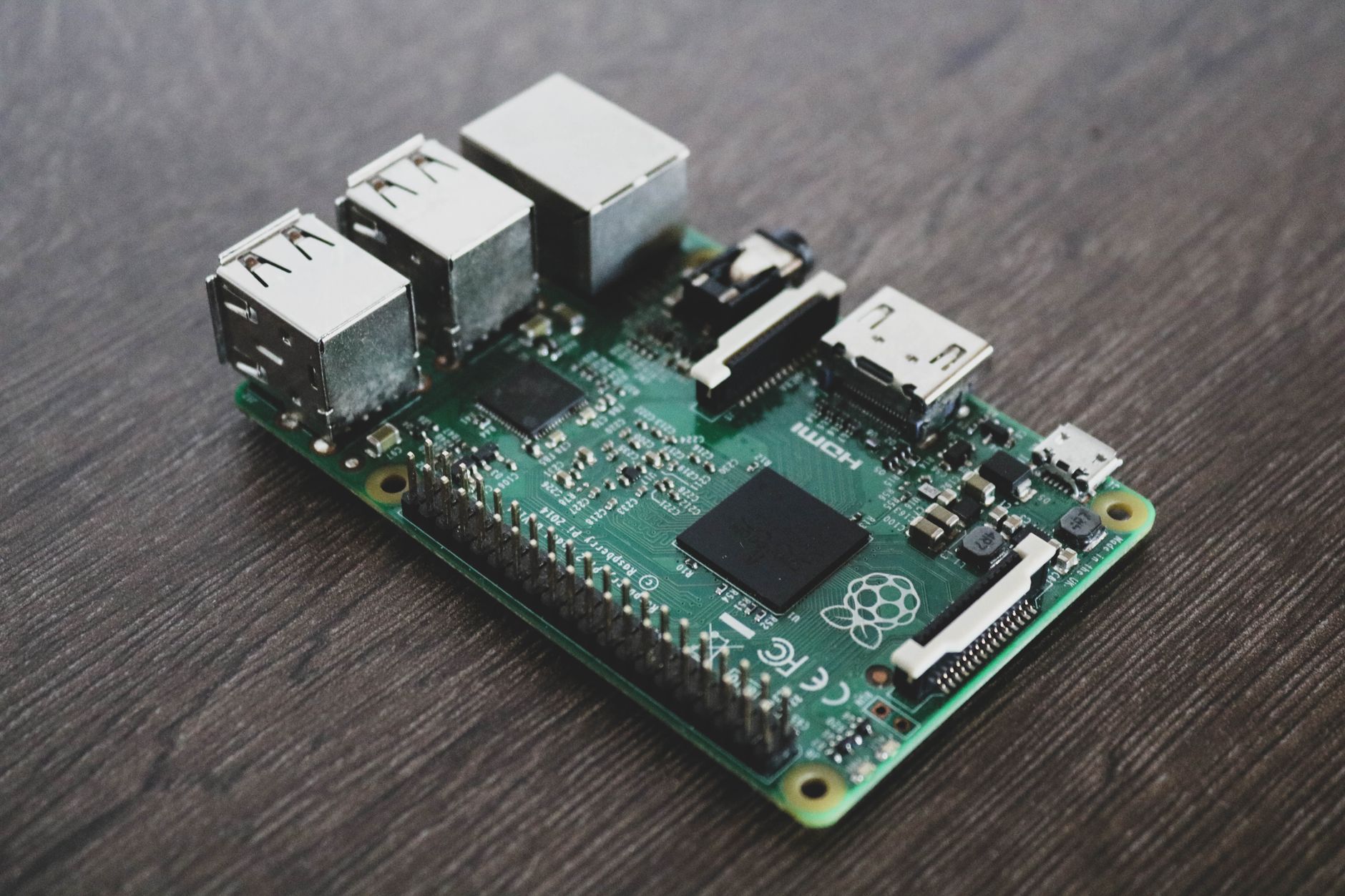
Raspberry Pi i inne małe komputery jednopłytkowe (Odroid, RockPro, Orange Pi) kuszą niskim poborem prądu, ciszą i ceną. Do pierwszych kroków i kilku lekkich usług są wręcz idealne:
- mały serwer plików i synchronizacji (Syncthing, Nextcloud w wersji „light”),
- blokowanie reklam (Pi‑hole, AdGuard Home),
- lekki serwer WWW, pojedyncze aplikacje w Dockerze,
- prosty monitoring sieci domowej.
Ograniczenia ujawniają się przy większej liczbie kontenerów, intensywnym użyciu bazy danych czy transkodowaniu wideo. Karta SD bywa wąskim gardłem i punktem awarii, dlatego przy dłuższym użytkowaniu lepiej przejść na dysk SSD podłączony przez USB lub obudowę z SATA.
Jeżeli plan to „niewielki, ale poważny” ekosystem dla rodziny, Raspberry Pi może być świetnym serwerem pomocniczym (np. tylko DNS, VPN, monitoring), a główne usługi wylądują na mocniejszej maszynie.
Mini‑PC i NUC‑e: złoty środek dla domu
Małe komputery typu Intel NUC, Beelink, MinisForum czy używane biurowe mini‑PC (Dell OptiPlex, HP Elitedesk) są często najlepszym kompromisem między mocą, zużyciem energii a ceną. Zazwyczaj oferują:
- procesor x86 z wirtualizacją (Intel VT‑x/AMD‑V),
- 2–4 gniazda RAM (16–32 GB daje dużo swobody),
- możliwość montażu dysku NVMe + 2,5″ SSD/HDD,
- porty USB pod dodatkowe dyski i UPS.
Taka maszyna uciągnie kilkanaście kontenerów Dockera, Nextclouda z kilkoma użytkownikami, Jellyfina, bazę danych, system kopii zapasowych oraz monitoring – jednocześnie. Przy rozsądnym obciążeniu pobór mocy bywa na poziomie większego routera.
Dobrym ruchem jest zakup używanego, markowego mini‑komputera z firmowego demobilu. Często otrzymujesz sprzęt o klasę wyżej niż nowe, „budżetowe” mini‑PC za podobną cenę.
NAS: gotowe rozwiązania z własnym oprogramowaniem
Serwery NAS (Synology, QNAP, Asustor) kuszą wygodnym interfejsem, niskim progiem wejścia i dedykowanym oprogramowaniem. Dla części osób to idealny kompromis: zamiast składać serwer i uczyć się Linuksa od zera, wybierają pudełko, które „po prostu działa”.
Z perspektywy self‑hostingu kluczowe pytanie brzmi: na ile chcesz wyjść poza ekosystem producenta. Jeśli planujesz:
- kilka podstawowych aplikacji (backupy, prosty cloud, multimedia) – NAS jest bardzo wygodny,
- zaawansowaną orkiestrację kontenerów, własne reverse proxy, wiele usług spoza „sklepu” producenta – łatwiej będzie na czystym Linuksie lub Proxmoxie.
NAS ma jedną silną stronę: producent dba za ciebie o spójny system aktualizacji, a sprzęt jest projektowany z myślą o pracy 24/7. Minusem bywa cena i częściowa zależność od zamkniętego ekosystemu.
Używany serwer tower lub rack: gdy rodzinna „chmurka” rośnie
Jeśli w planach są:
- kilkadziesiąt kont użytkowników,
- wiele usług wymagających pamięci (ElasticSearch, duże bazy, analityka),
- obsługa także projektów firmowych lub dla znajomych,
z czasem można dojść do etapu małego serwera tower lub rack (Dell PowerEdge, HP ProLiant, Supermicro). Dają one:
- wiele zatok dyskowych (RAID, ZFS),
- dużo RAM‑u i rdzeni CPU,
- kontrolery sprzętowe, zasilacze redundantne,
- zdalne zarządzanie (iDRAC, iLO).
Cena to nie tylko zakup, ale też hałas i pobór prądu. Takie maszyny potrafią brzmieć jak mały odkurzacz i zużywać kilkadziesiąt watów w spoczynku. Dla mieszkania w bloku często wygodniejszy bywa nadal rozbudowany mini‑PC plus zewnętrzna macierz dyskowa.
Pamięć masowa: dyski, RAID, ZFS i kopie zapasowe
Przy danych prywatnych pojawia się pytanie: „RAID czy backup?”. Odpowiedź bywa rozczarowująco prosta: RAID nie zastępuje kopii zapasowych. Chroni głównie przed awarią pojedynczego dysku, ale nie przed usunięciem plików, ransomware czy zalaniem mieszkania.
Praktyczny układ dla domowego self‑hostingu:
- jeden szybki dysk SSD/NVMe na system i bazy danych,
- jeden lub kilka większych dysków HDD na multimedia i archiwa,
- opcjonalnie: RAID1 lub ZFS mirror na ważniejsze dane,
- do tego zewnętrzny backup (dysk USB + kopia w innej lokalizacji lub w chmurze S3‑kompatybilnej).
ZFS kusi wbudowanymi snapshotami, kompresją i samonaprawą danych (checksumming). Wymaga jednak pamięci RAM i minimalnej wiedzy. Jeżeli to pierwszy kontakt z Linuksem, prosty ext4 + sprawdzony system backupów (np. Borg, Restic, Duplicati) będzie mniej stresujący.
Łącze internetowe i jego ograniczenia
Domowy self‑hosting zwykle stoi na łączu, które nie było projektowane pod małe data center. Pojawiają się ograniczenia:
- niski upload (np. 10–20 Mbit/s) – odczuwalny przy wysyłaniu zdjęć/filmów poza dom,
- brak publicznego IP (CGNAT) – utrudnia bezpośredni dostęp z zewnątrz,
- niestabilność łącza mobilnego – dobre jako zapas, ale ryzykowne jako jedyna opcja.
Da się to obejść: tunel VPN do VPS‑a, usługi typu Tailscale/ZeroTier, a czasem po prostu spokojna rozmowa z dostawcą o publicznym adresie IP. Dla wielu zestawów usług wystarczy zresztą dostęp wyłącznie z sieci domowej + VPN z telefonu.

Fundamenty oprogramowania: system, kontenery, orkiestracja, reverse proxy
Wybór systemu operacyjnego: stabilność ponad „bajery”
Na serwerach domowych królują zwykle trzy linuksowe rodziny:
- Debian / Ubuntu Server – przewidywalne, ogromna baza wiedzy, większość tutoriali jest pisana właśnie pod nie.
- AlmaLinux / Rocky Linux (gałąź RHEL) – długie wsparcie, często używane w firmach, stabilne, ale z mniejszą ilością materiałów dla zupełnych początkujących.
- Dystrybucje specjalizowane: Proxmox (pod wirtualizację/KVM + kontenery LXC), TrueNAS (pod ZFS i NAS), OpenMediaVault (prosty NAS + Docker).
Jeśli masz za sobą choćby krótką przygodę z Linuksem na desktopie, dobrym wyborem będzie Debian lub Ubuntu Server. Dla kogoś, kto chce od razu „pójść w wirtualizację”, Proxmox zapewni wygodny interfejs www i sensowne domyślne ustawienia.
Kontenery: Docker, Podman i sensowny podział usług
Kontenery nie są obowiązkowe, ale bardzo upraszczają życie. Zamiast instalować wszystko „na gołym systemie”, zamykasz każdą usługę w osobnym pudełku z jej zależnościami. Najczęściej używane są:
- Docker – najpopularniejszy, masa gotowych obrazów, ogromna społeczność.
- Docker Compose – prosty sposób na definiowanie wielu kontenerów i ich zależności w jednym pliku YAML.
- Podman – alternatywa bez demona Dockera, częściej spotykana na serwerach enterprise.
Dobry nawyk to podział według funkcji: osobny katalog na „stack” z Nextcloudem, osobny na Immich, jeszcze inny na usługi pomocnicze (reverse proxy, monitoring). W każdym – oddzielny plik docker-compose.yml z opisem aplikacji i jej bazy, wolumenów oraz sieci.
Orkiestracja: kiedy Docker Compose przestaje wystarczać
Dla większości domowych i małych ekosystemów Docker Compose spokojnie wystarcza. Zaczyna brakować wygody, gdy:
- masz kilka fizycznych serwerów,
- chcesz automatycznego skalowania i restartu usług,
- planujesz zaawansowane polityki sieciowe.
Wtedy na horyzoncie pojawia się Kubernetes, a obok niego prostsze alternatywy: k3s, Nomad, Swarm, Portainer z klastrem. Zanim jednak wciągnie cię świat klastrów, oddechu i operatorów, dobrze wykorzystać prostsze narzędzia do granic ich możliwości. Kubernetes w domu potrafi bardziej zmęczyć niż pomóc, jeżeli ma zarządzać trzema kontenerami.
Reverse proxy: jedna brama do wielu usług
Reverse proxy to serce ruchu HTTP/HTTPS w twoim ekosystemie. Siedzi za nim większość aplikacji, a on sam decyduje, którą z nich pokazać w odpowiedzi na żądanie użytkownika. W praktyce oznacza to jedną maszynę z publicznym portem 80/443, a za nią wiele kontenerów z aplikacjami po wewnętrznych portach.
Najczęściej wykorzystywane rozwiązania:
- Nginx – klasyka, elastyczna, ale konfiguracja bywa rozbudowana.
- Traefik – świetnie integruje się z Dockerem, potrafi sam „wykrywać” kontenery na podstawie etykiet.
- Caddy – domyślnie prosty i z automatycznymi certyfikatami, sprawdza się przy małych, przejrzystych konfiguracjach.
- Nginx Proxy Manager / SWAG – nakładki z interfejsem webowym ułatwiające konfigurację osobom, które nie lubią plików konfiguracyjnych.
Rozsądna ścieżka na start to Nginx Proxy Manager lub Caddy, bo konfiguracja nowej aplikacji sprowadza się często do wpisania jej wewnętrznego adresu i domeny. Z czasem, gdy zechcesz bardziej złożonych reguł, możesz sięgnąć po „surowy” Nginx czy Traefika.
Certyfikaty SSL/TLS: automatyzacja zamiast ręcznego odświeżania
Certyfikat Let’s Encrypt ważny jest zwykle 90 dni. Ręczne odnawianie mija się z celem, więc od razu lepiej postawić na automatyzację. Możliwości jest kilka:
- reverse proxy z wbudowaną obsługą Let’s Encrypt (Caddy, Traefik) – certyfikaty generują się i odnawiają samodzielnie,
- narzędzia typu
certbotz wpięciem w cron/systemd, - akcje DNS‑01 (przy tunelach, CGNAT) – integracja z API dostawcy DNS pozwala tworzyć rekordy TXT na żądanie.
W praktyce najwygodniejsze są rozwiązania, które „po prostu to ogarniają”, czyli reverse proxy integrujące się z Let’s Encrypt. Twoim zadaniem staje się poprawna konfiguracja domeny i dostępności portów – reszta dzieje się w tle.
Automatyzacja aktualizacji usług
Ręczne aktualizowanie wszystkich kontenerów po kilku miesiącach może stać się uciążliwe. Z drugiej strony pełna automatyka też bywa ryzykowna, gdy jedna aktualizacja „wysypie” ci dostęp do plików czy zdjęć. Dlatego wygodny bywa model pośredni:
- narzędzie typu Watchtower lub Diun, które monitoruje dostępność nowych wersji obrazów,
- określone „okienko serwisowe” raz na tydzień/dwa, gdy świadomie aktualizujesz wszystko,
- regularne snapshoty lub backupy przed dużą aktualizacją (np. bazy danych Nextclouda).
Na początku dobrze jest aktualizować ręcznie, żeby zrozumieć proces. Z czasem możesz wprowadzić automatyczne update’y tylko dla mniej krytycznych usług (np. RSS, blog, testowe instancje), a resztę zostawić pod własną kontrolą.

Kluczowe usługi w prywatnym ekosystemie: co najczęściej się self‑hostuje
Magazyn plików i współdzielenie: Nextcloud i spółka
Dla wielu osób self‑hosting zaczyna się od zastąpienia Dropboxa, Dysku Google czy OneDrive. Najczęściej wybór pada na Nextcloud, bo łączy kilka ról naraz:
- magazyn plików z synchronizacją na komputery i telefony,
- kalendarze i kontakty (CardDAV/CalDAV),
- prosty edytor online (z Collabora/OnlyOffice),
- dostęp przez przeglądarkę i aplikacje mobilne.
Alternatywy bywają ciekawsze, jeśli potrzebujesz tylko jednego konkretnego elementu:
- Seafile – szybka synchronizacja plików, mniej „kombajnowy” niż Nextcloud,
- Syncthing – synchronizacja peer‑to‑peer bez centralnego serwera; idealny, gdy chcesz tylko mieć te same pliki na kilku urządzeniach.
Rozsądny start to jeden kontener z Nextcloudem + osobny z bazą danych (MariaDB/PostgreSQL) i dużym wolumenem na pliki. Dopiero jak poczujesz ograniczenia, sens ma dzielenie instancji (np. osobno firmowa, osobno rodzinna) czy migracja na szybszy dysk pod bazę.
Galeria zdjęć i filmy z telefonu: Immich, Photoprism, inne
Zdjęcia z telefonu to w praktyce najwrażliwsze dane w domu. Zamiast automatycznego uploadu do Big Techu można postawić własną usługę. Popularne są:
- Immich – nowoczesna galeria z aplikacją mobilną, rozpoznawaniem twarzy, mapą, obsługą wideo,
- Photoprism – rozbudowane indeksowanie zdjęć, tagowanie, obsługa plików RAW,
- Piwigo – klasyczna galeria www, mniejsze wymagania sprzętowe, uproszczona obsługa.
Przy takich usługach nagle widać, jak istotny jest upload łącza i wydajność dysku. Pierwsze zsynchronizowanie kilku tysięcy zdjęć potrafi trwać wiele godzin – to normalne. Dobrze robi podział: pliki trzymane na szybkim, ale niekoniecznie ogromnym SSD, a backup na większych HDD w tle.
Notatki, wiki i „drugi mózg”
Rozproszone notatki na różnych urządzeniach szybko zamieniają się w chaos. Tutaj pomagają:
- Obsidian + Syncthing/Nextcloud – pliki w Markdown trzymane lokalnie, synchronizowane twoją infrastrukturą,
- Joplin Server – własny serwer do synchronizacji notatek Joplina,
- Wiki.js lub BookStack – wiki z piękną wyszukiwarką, strukturą rozdziałów i linkowaniem.
Dla części osób wystarczy zwykły katalog „Notatki” w Nextcloudzie, otwierany w ulubionym edytorze Markdown. Ważne, żeby nie mnożyć narzędzi ponad potrzebę. Jeśli każda grupa notatek ląduje w innym systemie, szybko ginie się we własnym ekosystemie.
Multimedia: streaming filmów, muzyki i seriali
Gdy w domu ląduje pierwszy serwer z większą przestrzenią dyskową, pojawia się naturalna pokusa: własne „mini‑Netflixy”. Typowy zestaw wygląda tak:
- Jellyfin – całkowicie otwarty serwer multimediów (filmy, seriale, muzyka) z aplikacjami na TV i telefony,
- Plex lub Emby – podobne funkcje, ale z zamkniętymi elementami/licencjami,
- Navidrome – lekki serwer muzyki zgodny z Subsonic API.
Żeby uniknąć frustracji, przy wideo warto zadbać o:
- możliwie mocny CPU lub wsparcie sprzętowe (Quick Sync, NVENC) do transkodowania,
- porządne nazewnictwo plików (sezon, odcinek) – ułatwia automatyczne pobieranie metadanych,
- jeden, spójny katalog „biblioteki” na dyskach zamiast pięciu rozsypanych ścieżek.
Jeśli łącze ma niski upload, oglądanie filmów z zewnątrz domu będzie ograniczone. Można to obejść przy niższej jakości wideo albo zostawić oglądanie pełnej jakości na sieć lokalną, a na wyjazdy brać ze sobą offline’owe kopie.
Komunikacja i współpraca: chat, wideokonferencje, poczta
Komunikator to wygodny krok dalej niż bezrefleksyjne korzystanie z zamkniętych platform. Najczęściej lądują na serwerze:
- Matrix (Synapse/Conduit) – federacyjny chat z szyfrowaniem, mostami do innych sieci i bogatym ekosystemem klientów,
- Rocket.Chat lub Mattermost – alternatywy do Slacka, głównie pod zespoły,
- Jitsi Meet – wideokonferencje w przeglądarce, dobre przy mniejszych grupach.
Samodzielny serwer mailowy to wyższy poziom trudności: konfiguracja SPF/DKIM/DMARC, reputacja IP, walka ze spamem. Dla wielu osób sensowniejszy kompromis to:
- poczta nadal w zaufanym zewnętrznym serwisie,
- własne usługi do reszty komunikacji: pliki, chat, wideokonferencje, notatki.
Jeśli jednak pojawi się ochota na pełen „stack” pocztowy, pomagają gotowe zestawy jak Mailcow, Mailu czy Moxy – ale warto je stawiać dopiero, gdy reszta infrastruktury jest opanowana.
Domowe „centrum dowodzenia”: dashboardy i monitorowanie
Kiedy usług przybywa, rośnie też potrzeba ogarniania ich w jednym miejscu. Tutaj wchodzą w grę proste, ale bardzo odciążające narzędzia:
- Dashy, Heimdall, Homer – tablice startowe z linkami do własnych usług,
- Uptime Kuma – monitoring dostępności usług z powiadomieniami (np. do Telegrama lub e‑mail),
- Grafana + Prometheus lub Netdata – szczegółowe metryki (CPU, RAM, dyski, sieć, kontenery).
Praktyczny wzorzec to jedna strona startowa pod np. home.domena.tld, z której klika się do wszystkich pozostałych paneli. Po kilku tygodniach docenisz to bardziej niż kolejny „bajer” – w kryzysie liczy się czas, a nie to, jak ładnie nazywa się system.
Automatyzacja domu i infrastruktury
Self‑hosting łatwo przenika się z automatyką domową. Jeżeli w mieszkaniu pojawia się więcej żarówek, czujników czy gniazdek, sporą część można zintegrować u siebie:
- Home Assistant – najpopularniejsze centrum automatyki; wspiera setki urządzeń i usług,
- Node‑RED – graficzne „programowanie” przepływów (np. „jeśli czujnik ruchu i jest ciemno, włącz światło”).
Do tego dochodzi automatyzacja stricte serwerowa:
- skrypty shell/Ansible do konfiguracji nowych maszyn,
- Webhooks z usług (np. gdy pojawi się nowe zdjęcie, od razu zrób kopię w innym katalogu),
- proste zadania w cron (sprzątanie logów, raport dzienny z obciążenia).
Na początku kusi zautomatyzowanie wszystkiego. Zdrowsze jest jednak stopniowe podejście: najpierw ręcznie, potem – gdy proces się powtarza i rozumiesz jego kroki – dopiero wtedy skrypt lub playbook Ansible.
Usługi dla deweloperów i „zabawki” techniczne
Jeśli lubisz tworzyć oprogramowanie albo po prostu testować nowe narzędzia, serwer domowy staje się prywatną piaskownicą:
- Gitea / Forgejo – własny Git z issue trackerem i pull requestami,
- Drone CI, Woodpecker CI – lekkie systemy CI/CD do budowania projektów,
- Code‑Server (VS Code w przeglądarce) – edytor dostępny z dowolnego miejsca.
W ten sposób można odciąć się od zależności od GitHuba czy GitLaba, a przy okazji nauczyć się praktycznie, jak działają nowoczesne procesy developerskie – na własnych zasadach i bez publicznej ekspozycji wszystkiego, co robisz.
Bezpieczeństwo i prywatność: tarcza przed Internetem zamiast proszenia się o kłopoty
Model zagrożeń: przed czym właściwie się bronisz
Trudno zabezpieczyć się przed „wszystkim”. Łatwiej, gdy nazwiesz kilka realnych scenariuszy:
- automat skanujący Internet trafia na twoje otwarte porty,
- ktoś odgadnie (lub wykradnie z innego serwisu) twoje hasło,
- kontener lub aplikacja ma lukę i pozwala wykonać obcy kod,
- sprzęt ulega awarii lub zostaje fizycznie skradziony,
- dane wyciekają przez źle ustawione uprawnienia lub publiczny link.
Nie chodzi o paranoję. Chodzi o to, by świadomie zaakceptować pewne ryzyko, a inne ograniczyć prostymi środkami. Duży zysk dają podstawy: dobre hasła, aktualne oprogramowanie, ograniczona ekspozycja usług i sensowne backupy.
Segmentacja sieci: oddzielenie „brudnego” Internetu od reszty
Wiele domowych instalacji startuje od jednego routera z Wi‑Fi i wszystkimi urządzeniami w tej samej podsieci. Da się lepiej:
- osobna sieć/VLAN dla serwerów (np.
192.168.10.0/24), - osobna sieć dla sprzętów IoT (TV, żarówki, odkurzacz, kamera IP),
- główna sieć dla komputerów i telefonów domowników.
Jeśli sprzętowy router nie wspiera VLAN‑ów, można:
- postawić dodatkowy router (np. na OpenWrt lub OPNsense) pomiędzy Internetem a resztą,
- przynajmniej trzymać serwer na kablu i nie łączyć go z publicznym Wi‑Fi gości.
Przy prostym podziale już jedno błędne kliknięcie w smart‑telewizorze nie wystawi całego serwera na widok świata.
Dostęp z zewnątrz: VPN zamiast miliona otwartych portów
Najbezpieczniejszy wzór na start to: cały panel administracyjny i większość usług dostępna tylko przez VPN. Publicznie wystawione są wyłącznie te aplikacje, które naprawdę tego potrzebują (np. galeria zdjęć dla rodziny).
Popularne rozwiązania do VPN to:
- WireGuard – lekki, prosty w konfiguracji, świetny na telefony i laptopy,
- OpenVPN – starszy, ale nadal szeroko wspierany,
- Tailscale lub ZeroTier – wirtualna sieć mesh, łatwa w zestawieniu między wieloma urządzeniami w różnych lokalizacjach.
Jeżeli dostawca Internetu nie daje publicznego IP (CGNAT), Tailscale/ZeroTier albo tunel do małego VPS‑a potrafią uratować sytuację. Z punktu widzenia użytkownika w terenie wygląda to tak: włączasz VPN na telefonie i korzystasz z usług jak w domu.
Hasła, klucze i uwierzytelnianie wieloskładnikowe
Najbardziej wymyślny firewall nie pomoże, jeśli hasło do panelu admina brzmi „Admin123”. Kilka prostych zasad robi ogromną różnicę:
- menedżer haseł (KeePass, Bitwarden, 1Password, pass) – jedno silne hasło master, reszta losowa,
- MFA/2FA na najbardziej wrażliwych usługach (poczta, panel reverse proxy, interfejsy zarządzania),
- klucze SSH zamiast logowania hasłem na serwerze,
- brak kont „admin/admin” i podobnych – nawet tymczasowo.
Dobry nawyk to także oddzielne konta użytkowników dla domowników zamiast jednego „wspólnego logina”. Jeśli coś się wydarzy, łatwiej dojść, z którego konta nastąpił problem, i zawęzić zakres szkód.
Aktualizacje i minimalizacja powierzchni ataku
Im mniej usług, tym mniejsze ryzyko. Po kilku miesiącach może się okazać, że część kontenerów stoi tylko dlatego, że „było fajnie potestować”. Wtedy przydaje się mały przegląd:
- czy dana usługa jest naprawdę potrzebna i używana,
- czy musi być dostępna z Internetu, czy wystarczy VPN,
- czy reverse proxy i same aplikacje są aktualne.
Dobrą praktyką jest wyznaczenie sobie np. jednego wieczoru w miesiącu na:
- aktualizację systemu i kontenerów,
- przegląd listy otwartych portów i reguł firewall,
- test przywracania backupu (choćby częściowego).
To mniej spektakularne niż stawianie nowej usługi, ale właśnie te „nudne” rytuały ratują dane wtedy, gdy coś pójdzie nie tak.
Kopie zapasowe: trzy poziomy ochrony
Backup, o ile działa, jest ostatnią linią obrony. W praktyce dobrze się sprawdza prosty model w trzech krokach:
Najczęściej zadawane pytania (FAQ)
Czym jest self‑hosting i czym różni się od zwykłego „posiadania serwera”?
Self‑hosting to samodzielne uruchamianie usług, z których korzystasz na co dzień (pliki, zdjęcia, notatki, komunikator) na własnym serwerze zamiast w publicznej chmurze typu Google, Microsoft czy Dropbox. Kluczowe jest to, że kontrolujesz dane, oprogramowanie i sposób działania usług.
„Mam własny serwer” często oznacza pojedynczą aplikację, np. tylko Nextcloud na Raspberry Pi. „Utrzymuję ekosystem usług” to już kilka połączonych elementów: storage, backupy, monitoring, logi, integracje między aplikacjami. W praktyce przypomina to małe domowe data center, które wymaga planu, a nie tylko przypadkowego odpalania kolejnych kontenerów.
Czy self‑hosting naprawdę jest tańszy niż chmura publiczna?
Przy małej ilości danych i pojedynczym użytkowniku komercyjna chmura bywa tańsza niż własny serwer działający 24/7. Abonament na 2 TB w znanej usłudze może kosztować mniej niż prąd i sprzęt potrzebny do serwera w domu.
Self‑hosting finansowo zaczyna mieć sens, gdy przechowujesz dużo danych (zdjęcia RAW, wideo, archiwa projektów), chcesz udostępniać usługi rodzinie lub małemu zespołowi albo traktujesz to jako długoterminowe hobby i naukę. Wtedy część kosztu to nie „wydatek na serwer”, ale inwestycja w kompetencje, które później przydają się zawodowo.
Jakie usługi chmurowe mogę realnie zastąpić własnym serwerem?
Na własnym serwerze da się zastąpić większość codziennych usług użytkownika indywidualnego lub rodziny. Typowe przykłady to:
- prywatna chmura plików i dokumentów (np. Nextcloud, Seafile),
- galeria zdjęć i wideo z możliwością współdzielenia (Immich, Photoprism),
- notatki, listy zadań, wiki (Obsidian synchronizowany po WebDAV, Joplin, WikiJS),
- streaming multimediów w sieci domowej (Jellyfin, Plex alternatywnie),
- menedżer haseł (Vaultwarden/Bitwarden self‑hosted),
- czytnik RSS (FreshRSS), podstawowy komunikator (Matrix, XMPP).
Trudniejsze do zastąpienia są usługi wymagające bardzo wysokiej niezawodności, mocnych filtrów antyspamowych i dobrej reputacji IP, czyli np. poczta e‑mail na poziomie komercyjnych dostawców. W takich obszarach hybryda (część u siebie, część w płatnej chmurze) bywa rozsądniejsza niż „wszystko lokalnie za wszelką cenę”.
Czy self‑hosting jest bezpieczny? Co z włamaniami i wyciekami danych?
Obawa przed włamaniem jest naturalna, bo wystawiasz swoje usługi do internetu. Dobra wiadomość jest taka, że do osiągnięcia solidnego poziomu bezpieczeństwa nie potrzebujesz certyfikatu z cyberbezpieczeństwa. Wystarczą świadome podstawy: silne hasła i menedżer haseł, logowanie SSH na klucz zamiast hasła, 2FA tam, gdzie się da, firewall, aktualne oprogramowanie i wystawianie na świat tylko tego, co naprawdę musi być publiczne.
Paradoksalnie, wiele małych firm ma gorzej zabezpieczone serwery niż świadomy entuzjasta self‑hostingu. Jeśli dodasz do tego sensowny model kopii zapasowych (np. snapshoty, backup offline lub do innej lokalizacji), to w praktyce ograniczasz ryzyko utraty danych do poziomu, który dla większości domowych zastosowań jest w pełni akceptowalny.
Jakie są największe minusy i ograniczenia self‑hostingu?
Najczęściej pojawiające się minusy to:
- czas – utrzymanie kilku usług to nie „klik i zapomnij”; trzeba liczyć kilka godzin miesięcznie na aktualizacje, backupy i drobne poprawki,
- awarie – dysk może paść, zasilacz się spalić, router się zawiesi; warto mieć plan B (backupy, zapasowy zasilacz, dostęp zdalny),
- łącze internetowe – w wielu miejscach upload jest wąskim gardłem, co ogranicza wygodne udostępnianie dużych plików poza domem,
- brak SLA – nie masz gwarancji 99,9% dostępności jak w dużych chmurach; jeśli serwer padnie w weekend, to ty go „podnosisz”, nie anonimowy dział utrzymania.
Z drugiej strony, część osób uznaje ten „minus” za plus: praca nad własnym ekosystemem to pretekst, żeby krok po kroku nauczyć się DNS, certyfikatów SSL, kontenerów, logów i narzędzi DevOps, które później pomagają w pracy zawodowej.
Od czego zacząć self‑hosting, żeby się nie zniechęcić?
Zamiast rzucać się na wszystko naraz, lepiej wybrać jedną usługę, która daje szybki efekt. Dla wielu osób dobrym startem jest Nextcloud lub inna chmura plików na małym NUC‑u czy Raspberry Pi. Możesz zacząć od samej synchronizacji dokumentów, a dopiero później dorzucić zdjęcia, notatki czy kalendarze.
Pomaga też prosty „spis potrzeb”: wypisz, czego używasz dziś (np. Google Drive, Photos, Keep, kalendarz), czego od tych usług oczekujesz i co realnie chcesz mieć u siebie. Na tej podstawie ułóż plan etapów: najpierw fundamenty (sprzęt, system, backupy), potem pliki i kopie zapasowe, następnie kolejne klocki ekosystemu. Im wolniej i świadomiej będziesz go rozbudowywać, tym mniej frustracji i chaosu po drodze.
Czy muszę całkowicie zrezygnować z Google/Dropbox, żeby self‑hosting miał sens?
Nie ma potrzeby „spalać mostów”. Dla wielu osób najrozsądniejszy model to hybryda: usługi, gdzie prywatność, elastyczność i pojemność dysków są kluczowe (pliki, zdjęcia, backupy, hasła), przenosisz na własny serwer, a krytyczne i trudne technicznie elementy (np. poczta e‑mail, wysyłka newsletterów) zostawiasz u sprawdzonych dostawców.
Taki układ ma dwie zalety. Po pierwsze, obniża próg wejścia – możesz stopniowo „uciekać” z wybranych usług, bez presji, że wszystko musi działać idealnie od jutra. Po drugie, w razie problemu z własnym serwerem nadal masz działającą skrzynkę mailową i inne newralgiczne elementy, więc ryzyko „odcięcia się od świata” jest dużo mniejsze.




Ciekawy artykuł na temat self-hostingu z open source! Bardzo doceniam wartościowe wskazówki dotyczące budowania własnego ekosystemu usług zamiast korzystania z chmury publicznej. Informacje zawarte w artykule są klarowne i pomocne dla osób chcących przejść na self-hosting. Jednakże brakuje mi głębszego spojrzenia na kwestie bezpieczeństwa danych oraz porównania różnych rozwiązań open source w kontekście skomplikowanych projektów. Byłoby fajnie, gdyby autor rozwinął ten temat w przyszłych artykułach. Mimo to, ogólnie polecam ten tekst wszystkim zainteresowanym tematyką self-hostingu!
Możliwość dodawania komentarzy nie jest dostępna.