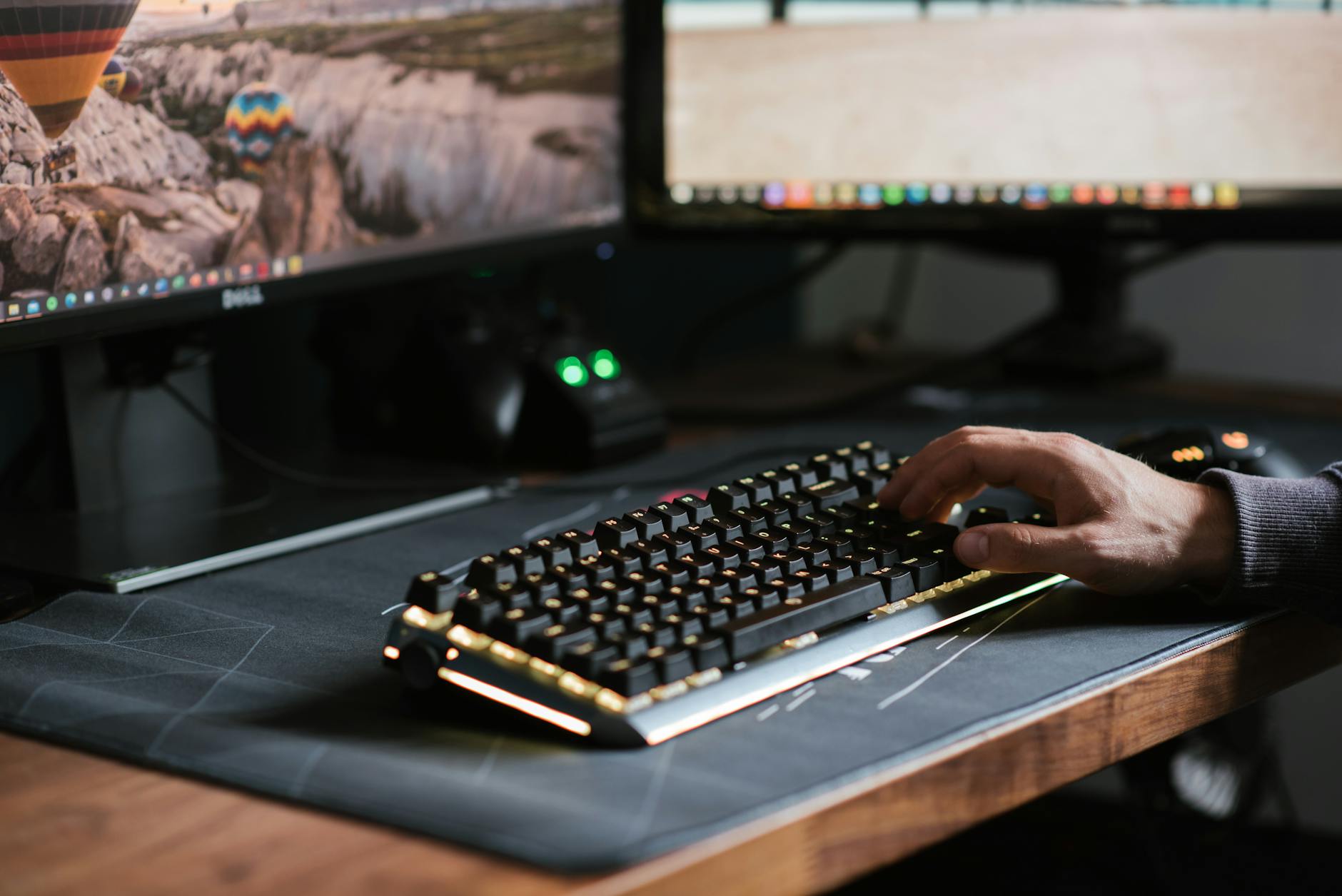
Jak programista korzysta z klawiatury: realne potrzeby zamiast marketingu
Programowanie to nie granie: inne priorytety niż w „gamingowych” opisach
Większość klawiatur mechanicznych jest sprzedawana hasłami z gier: błyszczące RGB, „superszybkie” przełączniki, agresywny design. Programista potrzebuje czegoś innego: stabilnego, przewidywalnego narzędzia do wielogodzinnego pisania tekstu technicznego, a nie efektów świetlnych w ciemnym pokoju.
Przy kodowaniu liczy się przede wszystkim wygoda ułożenia dłoni, czytelny układ klawiszy, powtarzalne czucie przełączników i brak zmęczenia po kilku godzinach sesji. Milisekundy opóźnienia nie mają tu takiego znaczenia, jak w strzelankach. Dużo ważniejsze jest to, czy po całym dniu pracy nad projektem nadgarstki i palce nie sygnalizują bólu.
Zamiast patrzeć na marketing „dla graczy”, lepiej spojrzeć na klawiaturę jak na narzędzie pracy – bardziej jak na wygodne krzesło biurowe niż gadżet do rozrywki.
Praca wielogodzinna, skróty, IDE i terminal: czego klawiatura musi „nie przeszkadzać”
Programista spędza przy klawiaturze często 6–10 godzin dziennie. To nie jest kilka intensywnych meczów, tylko długie sesje: pisanie kodu, obsługa IDE, poruszanie się po repozytorium, praca w terminalu, dokumentacja i komunikatory. Każda drobna niewygoda, która przy krótkim użytkowaniu jest „do zniesienia”, w takim reżimie potrafi urosnąć do poważnego problemu.
Szczególnie istotne jest, jak łatwo sięga się do kombinacji typu Ctrl + Shift + strzałki, Alt + F4, Ctrl + Alt + L (formatowanie kodu) czy Ctrl + P, Ctrl + B w popularnych IDE. Jeśli lewy Shift jest skrócony, a Enter ma inny kształt niż znasz, początkowo tracisz czas, a przy intensywnej pracy rośnie irytacja.
Dobra klawiatura do programowania sprawia, że skróty „wchodzą” bez zastanawiania, wskaźnik w terminalu przeskakuje tam, gdzie trzeba, a strzałki i klawisze nawigacyjne są łatwo wyczuwalne pod palcami bez patrzenia na klawisze.
Komfort na lata, nie na pierwsze pięć minut w sklepie
W sklepie lub na filmie recenzenta uwagę przyciąga dźwięk i podświetlenie. W praktyce po tygodniu przestajesz zauważać efekty RGB, a zostaje czyste uczucie w palcach i nadgarstkach. Jeśli klawiatura jest zbyt wysoka bez podpórki, po kilku godzinach pojawia się napięcie w nadgarstkach. Jeśli przełączniki mają zbyt duży opór, dłonie szybciej się męczą.
Przy wyborze narzędzia do pracy warto w myślach przerzucić się kilka tygodni w przyszłość: czy ten model będzie nadal wygodny po 50–100 godzinach używania? Czy głośność przełączników będzie akceptowalna dla otoczenia? Czy układ klawiszy nie będzie generował drobnych, ale irytujących pomyłek?
Dobra klawiatura mechaniczna „znika” w codzienności – przestajesz o niej myśleć, po prostu piszesz. Taki efekt jest ważniejszy niż efekt „wow” przez pierwszy dzień.
Jak ocenić własny styl pisania przed wyborem przełączników
Jedną z najważniejszych rzeczy jest zrozumienie, jak piszesz. Nie chodzi o prędkość w słowach na minutę, tylko o siłę nacisku i sposób uderzania w klawisze. Osoby, które na laptopach potrafią „dobijać” klawisze do końca, zwykle lepiej odnajdują się na przełącznikach twardszych lub wyraźnie wyczuwalnych. Ci, którzy piszą lekko, często wolą delikatniejsze, liniowe przełączniki.
Prosty test: ustaw edytor tekstu, połóż palce na klawiaturze laptopa i napisz jedną stronę tekstu. Jeśli po chwili nadgarstki są napięte, a palce „zmęczone”, prawdopodobnie wciskasz klawisze zbyt mocno i docenisz przełączniki wymagające mniejszej siły i krótszej drogi. Jeśli za to lubisz silne, wyraźne kliknięcie pod palcem, dotykowe (tactile) mechaniki będą prawdopodobnie lepszym wyborem.
Styl pisania można też ocenić po poziomie hałasu na zwykłej klawiaturze membranowej. Jeżeli koledzy z biura słyszą Cię z drugiego końca open space’u, głośne, klikalne niebieskie przełączniki mogą skończyć się konfliktami przy biurkach.
Ergonomia dla programisty: kształt, wysokość, podparcie
Wysokość obudowy i kwestia podpórki pod nadgarstki
Typowa klawiatura mechaniczna jest wyższa niż większość klawiatur dołączanych do komputerów biurowych czy laptopów. Różnica to często 1–1,5 cm. Dla nadgarstków ma to ogromne znaczenie. Jeśli nadgarstek jest stale zgięty w górę, po kilku godzinach zwiększa się nacisk na nerwy i ścięgna.
Dlatego przy pełnowymiarowych i TKL mechanikach podpórka pod nadgarstki w praktyce staje się prawie obowiązkowa, chyba że blat biurka jest bardzo niski, a krzesło – idealnie wyregulowane. Sztywnie piszący programiści szczególnie odczują brak podparcia po dłuższych sesjach refaktoryzacji lub review.
Dobrym rozwiązaniem jest osobna, wolnostojąca podpórka (z pianki, żelu albo drewna), bo można ją precyzyjnie dopasować do pozycji dłoni. Wbudowane podpórki z plastiku często są za twarde lub mają zły kąt, choć i tak są lepsze niż brak czegokolwiek przy wysokiej obudowie.
Prosta, wygięta, dzielona i ortolinearna: jak kształt wpływa na dłonie
Większość klawiatur mechanicznych ma tradycyjny, prosty kształt: wszystkie klawisze na jednym segmencie, lekko schodkowo ułożone rzędy. Taki układ jest przewidywalny, łatwo się na niego przenieść i jest najmniej problematyczny przy skrótach klawiaturowych.
Klawiatury wygięte (ergonomiczne, z lekkim łukiem) starają się dopasować do naturalnego ułożenia dłoni, zbliżając zewnętrzne kolumny klawiszy. Modele te potrafią zmniejszyć napięcie barków, bo łokcie mogą być bardziej rozstawione. Przyzwyczajenie się trwa jednak kilka–kilkanaście dni, a niektóre kombinacje skrótów wymagają ponownego „nauczenia się” zasięgu.
Dzielone klawiatury (split) pozwalają rozsunąć lewą i prawą część, tak by nadgarstki były w linii z przedramionami. Daje to ogromny potencjał ergonomiczny, zwłaszcza przy bólach barków i odcinka szyjnego. Trzeba jednak liczyć się z nauką nowej pozycji i czasem z nietypowym układem klawiszy. Z punktu widzenia programisty to rozwiązanie szczególnie atrakcyjne przy długiej pracy stacjonarnej.
Ortolinearne układy (klawisze w kolumnach, a nie „schodkowo”) ułatwiają precyzyjne poruszanie się po klawiaturze, ale wymagają najwięcej przyzwyczajeń. Zysk ergonomiczny odczują głównie osoby mające już doświadczenie z pisaniem dziesięcioma palcami i chcące świadomie poprawić technikę.
Kąt nachylenia: klasyczny „tilt” kontra odwrócony „reverse tilt”
Wiele klawiatur ma nóżki, które pozwalają unieść tył urządzenia. Producenci prezentują to jako „poprawę ergonomii”, bo klawisze są rzekomo lepiej widoczne. Dla nadgarstków to zwykle zła informacja – im większe uniesienie tyłu, tym większe wygięcie nadgarstka w górę.
Zdrowiej jest pracować przy zerowym nachyleniu lub wręcz z lekkim reverse tilt, czyli z tyłem klawiatury nieco niżej niż przód. Sprzyja to bardziej neutralnemu ułożeniu dłoni. Osiąga się to np. przez lekkie podłożenie podpórki od strony nadgarstków lub zmianę wysokości krzesła i biurka.
Jeśli klawiatura mechaniczna ma bardzo agresywny „tilt”, lepiej nie wysuwać nóżek. Komfort widoczności klawiszy nie rekompensuje długoterminowego obciążenia stawów. Do nauki nowego układu lepiej wykorzystać wzrok i spokojne tempo, a nie ostre nachylenie.
Domowe testy ergonomii: jak rozpoznać sygnały przeciążenia
Ocena ergonomii po pięciu minutach w sklepie jest praktycznie niemożliwa. Potrzebnych jest co najmniej kilka dni realnej pracy. W tym czasie dobrze zwrócić uwagę na kilka prostych sygnałów:
- uczucie „ciągnięcia” lub drętwienia w nadgarstkach po 2–3 godzinach pisania,
- bóle w przedramionach lub łokciach, które wcześniej się nie pojawiały,
- częste poprawianie pozycji dłoni i szukanie wygodnego miejsca na oparcie,
- ból karku lub barków, jeśli klawiatura wymusza nienaturalne zbliżenie ramion.
Jeśli któryś z tych objawów wystąpi, warto poeksperymentować: obniżyć krzesło, przesunąć klawiaturę bliżej, dodać podpórkę pod nadgarstki lub zmienić kąt nachylenia. Jeżeli mimo tych korekt dyskomfort pozostaje, ergonomia danego modelu może zwyczajnie nie pasować do Twojej anatomii.
Programiści, którzy ignorują takie sygnały, po kilku latach często trafiają do fizjoterapeuty. Prosta zmiana klawiatury i ustawienia stanowiska na początku drogi jest znacznie tańsza niż długotrwała rehabilitacja.
Typy przełączników mechanicznych: dotykowe, liniowe, klikalne
Trzy główne rodziny: linear, tactile, clicky
Przełącznik mechaniczny to serce klawiatury. Od niego zależy siła potrzebna do wciśnięcia klawisza, charakterystyczne „uczucie” pod palcem i dźwięk. Najczęściej spotykane są trzy typy:
- Liniowe (linear) – ruch klawisza od góry do dołu jest płynny, bez wyczuwalnego progu. Klasyczny przykład: Cherry MX Red i ich odpowiedniki.
- Dotykowe (tactile) – w środku skoku wyczuwalny jest delikatny „garb”, który sygnalizuje zadziałanie przełącznika. Popularne: Cherry MX Brown i podobne.
- Klikalne (clicky) – oprócz dotykowego „garbu” generują wyraźny dźwięk kliknięcia (Cherry MX Blue i inne). Bardzo charakterystyczne brzmienie.
Dla programisty każdy typ może zadziałać, ale komfort i otoczenie mocno wpływają na sensowność wyboru. W biurze open space głośne niebieskie przełączniki szybko staną się problemem. W prywatnym gabinecie lub pracy zdalnej w samotności mogą za to sprawiać przyjemność.
Parametry przełączników istotne dla komfortu programisty
Marketingowo przełączniki opisuje się kolorami, ale dla dłoni liczą się inne rzeczy:
- siła aktywacji (np. ok. 45–60 g) – ile nacisku trzeba użyć, by klawisz zadziałał,
- punkt aktywacji – na jakiej głębokości skoku klawisz rejestruje naciśnięcie,
- całkowity skok – jak daleko można „wcisnąć do końca” klawisz.
Dla długiego pisania wygodne są przełączniki o umiarkowanej sile (w okolicach lekkich–średnich), tak by dłonie się nie męczyły, ale też nie dochodziło do przypadkowych naciśnięć przy lekkim dotknięciu. Wiele osób programujących na co dzień ceni dotykowe brązowe lub ich warianty, bo dają delikatne sprzężenie zwrotne bez nadmiernego hałasu.
Istotny jest też sposób aktywacji: jeśli punkt zadziałania jest wysoko, nie trzeba „dobijać” klawisza do końca, co zmniejsza zmęczenie. Trzeba się jednak nauczyć lekkiego pisania, inaczej potencjalna zaleta przepada.
Mocno stukający vs lekko piszący programista – jaki typ wybrać
Osoby, które lubią mocno uderzać w klawisze, często chwalą przełączniki tactile lub nawet clicky. Wyraźny „garb” i/lub kliknięcie pomagają im wyczuć moment aktywacji. W połączeniu z solidnym stołem i dobrą podpórką pod nadgarstki daje to poczucie „pewności” i kontroli nad każdym znakiem.
Lekko piszący programiści, szczególnie ci przyzwyczajeni do klawiatur laptopowych, zwykle lepiej odnajdują się na przełącznikach liniowych o niższym oporze. Ruch jest płynny, a dłonie mniej się męczą, o ile nie ma tendencji do przypadkowych dotknięć sąsiednich klawiszy.
Przy przejściu z głośnych membran lub tanich „pseudo-mechaników” liniówki mogą początkowo wydawać się zbyt „miękkie”. Po kilku dniach często okazuje się jednak, że palce wykonują mniej zbędnej pracy, a tempo pisania rośnie.
Kiedy głośne przełączniki są realnym problemem
Głośność klikalnych (clicky) przełączników jest często bagatelizowana. W pojedynczym nagraniu brzmi to atrakcyjnie, ale w codziennym użyciu potrafi być męczące dla otoczenia i samego użytkownika. Kilka praktycznych przykładów:
- Open space – osoby siedzące obok słyszą ciągłe klikanie, które przebija się przez słuchawki z muzyką. Po kilku dniach zaczynają się uwagi i prośby o zmianę klawiatury.
Praca zdalna, nagrywanie i spotkania online
W pracy zdalnej głośne przełączniki potrafią wchodzić na pierwszy plan podczas spotkań. Mikrofony w laptopach często zbierają kliknięcia głośniej niż głos, zwłaszcza gdy mówisz cicho.
Przy intensywnym korzystaniu z wideokonferencji bez filtra hałasu rozsądniej wybrać przełączniki liniowe lub cichsze dotykowe, najlepiej w wersjach „silent”. Alternatywa to zewnętrzny mikrofon ustawiony bliżej twarzy i z kierunkową charakterystyką, ale to dodatkowa komplikacja.
Dom, współlokatorzy i nocne sesje kodowania
Niebieskie przełączniki w małym mieszkaniu potrafią obudzić partnera w sąsiednim pokoju. Przy nocnych sprintach lub pracy w trybie „po godzinach” to realny problem, nie fanaberia.
Mechanik na przełącznikach silent, z miękką matą pod klawiaturą i gumowymi podkładkami pod obudową, potrafi być zaskakująco dyskretny – głośniejszy niż laptop, ale akceptowalny w domowych warunkach.
Skok, wysokość klawiszy i profil – wpływ na szybkość i zmęczenie
Pełny skok vs niskoprofilowe: co czuje nadgarstek
Klasyczne przełączniki mechaniczne mają skok ok. 4 mm. Niskoprofilowe (low profile) schodzą zwykle w okolice 2,5–3 mm. Różnica wydaje się niewielka, ale po kilku godzinach dziennie jest wyraźna.
Dłuższy skok daje więcej „rezerwy” pod palcem, co ułatwia kontrolę, ale przy twardym dobijaniu zwiększa zmęczenie i hałas. Krótszy skok pozwala szybciej przemieszczać palce między klawiszami i mniej angażuje ścięgna, jeśli piszesz lekko.
Wysokość obudowy a konieczność podpórki
Wysokie obudowy mechaników wymuszają mocniejsze zgięcie nadgarstka, jeśli nie ma podpórki. Przy długim kodowaniu kończy się to uczuciem „ciągnięcia” od strony kciuka lub małego palca.
Niskoprofilowe konstrukcje lub bardzo płaskie obudowy pozwalają częściej zrezygnować z podpórki. Jeżeli blat biurka jest dość wysoki, a krzesło ma ograniczony zakres regulacji, niższa klawiatura bywa prostszym rozwiązaniem niż walka z ergopodkładkami.
Profil nakładek: OEM, Cherry, SA, XDA
Profil klawiszy zmienia kąt, pod jakim palec spoczywa na powierzchni, i to, jak łatwo zahaczyć o sąsiednie klawisze.
- OEM / Cherry – rzędy o zróżnicowanej wysokości i lekkim wygięciu. Najczęstszy wybór, dobry kompromis między wygodą a przewidywalnością.
- SA – wysokie, mocno zaokrąglone nasadki. Dają wyraźne „kubki” pod palcami, ale zwiększają wysokość całej klawiatury, co bez podpórki jest męczące.
- XDA / DSA – niskie, płaskie, wszystkie rzędy tej samej wysokości. Ułatwiają przesuwanie palców w poziomie, ale nie dają tak wyraźnego „prowadzenia” między rzędami.
Dla programisty, który dużo korzysta ze skrótów na górnych rzędach (F-ki, numery, symbole), profil OEM lub Cherry zwykle sprawdza się najlepiej. SA dobrze wygląda i przyjemnie brzmi, ale wymaga więcej troski o ergonomię.
Powierzchnia i tekstura klawiszy
Gładkie, błyszczące nakładki z miękkiego ABS-u szybko się wycierają. Palce zaczynają „pływać” po powierzchni, co sprzyja literówkom, zwłaszcza przy szybkim pisaniu.
Teksturowane PBT daje lepszy chwyt i wolniej się zużywa. Przy intensywnym kodowaniu odczujesz to już po kilku tygodniach. Różnica szczególnie widoczna jest na spacjach, Enterze i klawiszach używanych w skrótach (Ctrl, Alt, Cmd).

Układ klawiatury: ANSI vs ISO, rozmiary i klawisze specjalne
ANSI vs ISO w realiach polskiego programisty
Układ ANSI (duży prostokątny Enter) dominuje w klawiaturach mechanicznych, szczególnie z rynku amerykańskiego. ISO (wysoki Enter w kształcie odwróconej litery „L”) jest standardem w wielu laptopach i tańszych klawiaturach w Europie.
Dla programisty różnica kluczowa to lewy Shift i klawisz obok Z. W ISO lewy Shift jest krótszy, a między nim a Z pojawia się dodatkowy klawisz. Przy szybkim pisaniu kodu prowadzi to czasem do przypadkowych wciśnięć.
Jeśli kupujesz mechanika pierwszy raz i większość poradników, keycapów oraz układów z GitHuba jest pokazywana w ANSI, migracja na ten standard bywa po prostu wygodniejsza długoterminowo.
Rozmiary: full-size, TKL, 75%, 65%, 60%
Dla programisty kluczowe jest to, ile ruchu ręką wykonujesz między klawiaturą a myszą i czy korzystasz z bloku numerycznego.
- Full-size (100%) – pełny blok alfanumeryczny, F-ki, klaster Insert/Home/Page i numpad. Dobry do częstych obliczeń, ale szeroki; mysz ląduje daleko na prawo.
- TKL (80%) – brak numpada, reszta jak w 100%. Zwykle najbardziej rozsądny standard do kodowania, szczególnie w połączeniu z zewnętrznym numpadem „na żądanie”.
- 75% – upakowany układ z F-kami i strzałkami, ale bez klasycznego bloku Insert/Home/Page. Kompromis między kompaktowością a funkcjonalnością.
- 65% – brak rzędu F, ale są strzałki i kilka klawiszy nawigacyjnych. Dla osób korzystających masowo ze skrótów i rzadko z F-ek.
- 60% – tylko blok alfanumeryczny ze strzałkami i F-ami pod Fn. Świetny do pisania, mniej wygodny do debugowania i pracy w IDE bez konfiguracji warstw.
Przy intensywnej pracy z myszą (frontend, UI, praca w narzędziach graficznych) mniejsze formaty zmniejszają zasięg prawej ręki i odciążają bark. Backendowiec żyjący w terminalu i skrótach często wybierze 65% albo 75% i nie będzie tęsknił za numpadem.
Klawisze specjalne: Esc, strzałki, Home/End, Fn
Klawiatura dla programisty bez fizycznych strzałek to zawsze kompromis. Da się pracować na warstwach Fn, ale skok po kodzie, logach czy w edytorze SQL jest wtedy wyraźnie wolniejszy.
Home, End, Page Up/Down przyspieszają nawigację po plikach, szczególnie przy code review i czytaniu logów. Jeśli układ ich nie ma, dobrze jest przynajmniej mieć możliwość przypisania ich pod łatwe kombinacje (np. Fn+H/J/K/L).
Esc powinien być łatwo wyczuwalny pod lewą ręką, bez konieczności patrzenia. W Vimie i terminalach to jeden z najczęściej używanych klawiszy. W układach kompaktowych przydatne są większe nakładki lub wyraźnie odcinający się kąt.
Kluczowe funkcje i detale ważne przy codziennym kodowaniu
Programowalne warstwy i makra
Możliwość przypisania własnych funkcji do klawiszy to duży atut, szczególnie w mniejszych formatach. Dodatkowa warstwa z często używanymi symbolami ({}[]<> ~ `) potrafi skrócić ruchy nadgarstka.
Wielu programistów przypisuje na przykład:
- szybkie wstawianie nawiasów z kursorem w środku,
- skróty do budowania, uruchamiania testów lub otwierania konsoli,
- nawigację po kartach w IDE pod kombinacje na Caps Locku lub prawym Ctrl.
Najwygodniej pracuje się z klawiaturami, które zapisują konfigurację w pamięci urządzenia (QMK/VIA lub autorski firmware), a nie w aplikacji działającej w tle.
Hot-swap i wymiana przełączników
Gniazda hot-swap pozwalają wymienić przełączniki bez lutowania. Dla programisty, który nie chce na stałe wiązać się z jednym typem, to bezpieczny wybór.
Można zacząć od tanich przełączników liniowych, a potem podmienić je na cichsze lub bardziej wyraziste dotykowe tylko w konkretnych miejscach – np. cięższe przełączniki pod Backspace i Enter, lżejsze w bloku alfanumerycznym.
N-key rollover i ghosting
Do pracy z kodem wystarczy 6KRO (rejestracja sześciu jednoczesnych naciśnięć), ale pełny NKRO gwarantuje brak niespodzianek przy skomplikowanych skrótach w IDE czy narzędziach typu tmux.
Kluczowa jest też stabilność działania pod różnymi systemami (Windows, macOS, Linux). Dobrze, gdy klawiatura ma przełącznik trybu (np. Win/Mac) i nie wymaga sterowników do sprawnego działania podstawowych funkcji.
Pokretła, dodatkowe przyciski i media keys
Pokrętło głośności wydaje się gadżetem, ale przy codziennych spotkaniach online oszczędza sporo drobnych ruchów myszą. Podobnie działają fizyczne przyciski „mute” lub wyciszania mikrofonu.
Makra sprzętowe pod przyciskiem funkcyjnym mogą obsługiwać np. uruchamianie ulubionego edytora lub przełączanie kontekstu pracy. To detale, które po kilku miesiącach codziennego użycia tworzą realny komfort.
Stabilizatory, smarowanie i dźwięk
Stabilizatory pod długimi klawiszami (spacja, Enter, Shift, Backspace) decydują o tym, czy klawiatura brzmi „pustym” klekotem, czy stonowanym stukiem.
Solidne fabryczne smarowanie i tłumienie w obudowie zmniejszają rezonanse, co ma znaczenie w mieszkaniu i biurze. Przy tej samej rodzinie przełączników dwie klawiatury mogą brzmieć skrajnie inaczej.
Budżet i progi cenowe: czego oczekiwać
Segment podstawowy – do ok. 300–400 zł
W tym zakresie pojawiają się pierwsze sensowne mechaniki, często z tańszymi przełącznikami (Outemu, Gateron, zamienniki Cherry). Jakość plastiku i stabilizatorów bywa przeciętna, ale do wejścia w świat mechaników to wystarczy.
Można liczyć na:
- pełnowymiarowe lub TKL,
- podstawowe podświetlenie (często RGB bez finezji),
- przewód w stałej obudowie, bez odpinania.
Oprogramowanie jest zwykle słabe, a programowalność ograniczona. Jeśli interesuje cię tylko „twardsze” pisanie niż na laptopie, ten segment ma sens, ale przy codziennej pracy 8h dziennie szybko pojawią się chęci wymiany na coś lepszego.
Średnia półka – ok. 400–700 zł
To obszar, w którym zaczynają się konstrukcje sensowne dla programisty na lata. Lepsze przełączniki (Cherry, Gateron, Kailh), przyzwoite stabilizatory, sensowne obudowy.
Można oczekiwać:
- formatów TKL, 75% i 65%,
- opcji hot-swap w niektórych modelach,
- lepszych nakładek (często PBT, podwójny wtrysk),
- przyzwoitego softu lub podstawowego wsparcia QMK/VIA.
Dla większości programistów to rozsądny kompromis cena/jakość. W tym przedziale da się kupić klawiaturę, na której wygodnie koduje się kilka lat, bez natychmiastowej potrzeby modowania.
Wyższa półka – 700–1300 zł
Tutaj zaczynają się modele z lepszym tłumieniem, aluminiowymi obudowami, dopracowanymi stabilizatorami i pełną programowalnością (QMK, VIA, własny firmware).
Typowo dostajesz:
- hot-swap w standardzie,
- wysokiej jakości PBT, często z dopracowanym profilem,
- lepsze uszczelnienie i wypełnienie obudowy (pianki, uszczelki),
- stabilne połączenie bezprzewodowe jako opcję, nie konieczność.
To dobry zakres dla osób, które spędzają przy klawiaturze większość dnia i traktują ją jako główne narzędzie pracy, a nie gadżet. Różnica w komforcie i dźwięku jest wyraźna względem średniej półki.
Segment entuzjastyczny – powyżej 1300 zł
W tym obszarze płaci się za specyficzne doznania: zaawansowane konstrukcje uszczelkowe (gasket mount), precyzyjne wykończenie, niszowe profile keycapów, a czasem limitowane serie.
Dla programisty mają znaczenie głównie:
- ergonomiczne, dzielone konstrukcje z pełną programowalnością,
- bardzo wysoka kultura pracy (cisza, miękkość, stabilność),
- możliwość dopasowania wszystkiego – od layoutu po feeling przełączników.
Jeśli klawiatura jest głównym narzędziem zarobkowym, a jednocześnie hobby, inwestycja może mieć sens. Z czysto pragmatycznego punktu widzenia większości osobom wystarczy poziom wyższej średniej półki.
Ranking klawiatur mechanicznych dla programistów – według zastosowań
Uniwersalne do pracy biurowej (open space)
Ciche i komfortowe
W open space najważniejsza jest kultura pracy: niski hałas, brak piskliwych dźwięków i przewidywalne zachowanie pod każdym systemem.
Sprawdzają się tu głównie przełączniki liniowe lub miękkie dotykowe, przyzwoite fabryczne smarowanie i solidne tłumienie w obudowie. Dobrze, jeśli producent oferuje też wersje z keycapami bez agresywnego RGB lub z możliwością jego całkowitego wyłączenia.
- Keychron K8 Pro / K10 Pro – TKL lub full-size, hot-swap, wsparcie QMK/VIA. W wersji z przełącznikami Gateron G Pro Red/Brown i wyłączonym RGB jest wystarczająco cicho jak na open space. Stabilne BT + możliwość podpięcia po kablu do stacji dokującej.
- Logitech MX Mechanical / MX Mechanical Mini – nastawione na biuro, niskoprofilowe przełączniki i stonowane podświetlenie. Dobra integracja z Windows/macOS, łatwe przełączanie między laptopem służbowym a prywatnym.
- Ducky One 3 TKL / 65% – bardzo dobra kultura dźwięku na stocku, sensowne tłumienie obudowy, przyzwoite stabilizatory. Brak softu, ale prosta konfiguracja z poziomu samej klawiatury wystarcza do biura.
- Varmilo VA87M / VA108M – klasyczny wygląd, dobre wykonanie, spokojna akustyka nawet na Cherry MX Brown/Red. Dla osób, które wolą „biurowy” design bez gamingowych dodatków.
Jeśli masz wrażliwych na dźwięk współpracowników, szukaj wersji z gumowymi nóżkami, pianką w środku i liniowymi przełącznikami smarowanymi fabrycznie.
Do pracy zdalnej i częstych wyjazdów
Tu liczy się kompaktowy rozmiar, stabilne połączenie bezprzewodowe i wygoda pakowania do plecaka.
- Keychron K2 Pro / K6 Pro – 75% i 65%, bezprzewodowo lub po kablu, obsługa kilku urządzeń. Dobre wsparcie dla macOS i Windows, przełącznik trybu na obudowie. Dobra baza do późniejszych modyfikacji.
- Akko 3068B Plus – 65% z BT i donglem 2,4 GHz. Warianty z cichszymi przełącznikami Akko są rozsądne do pracy w kawiarniach czy na coworku.
- NuPhy Air75 / Air60 – niskoprofilowe, lekkie, łatwe do wrzucenia do torby z laptopem. Dla osób, które chcą czegoś lepszego niż klawiatura z laptopa, a nie chcą grubego „klocka” na biurku hotelowym.
- Logitech G613 (jeśli potrzebny numpad i pełen rozmiar) – dość masywny, ale bardzo stabilny i z dobrym zasięgiem bezprzewodowym, wystarcza na wiele godzin spotkań bez kombinacji z kablami.
Przy pracy zdalnej praktyczne jest przypisanie pod warstwę Fn sterowania mediami i szybkiego mute mikrofonu – docenisz to przy kilku daily pod rząd.
Dla miłośników skrótów i pracy w terminalu
Programiści żyjący w Vimie, Emacsie czy tmuxie korzystają bardziej z kombinacji niż z myszy. Dla nich ważne jest logiczne rozmieszczenie warstw i możliwość mapowania praktycznie każdego klawisza.
- Glorious GMMK Pro (75%) – pełne QMK/VIA, hot-swap, solidna obudowa. Łatwo przypisać makra do Caps Locka, Layerów pod spację czy lewy Ctrl – idealne pod własny układ skrótów.
- Keychron Q2 / Q3 / Q4 – linia Q (QMK/VIA, alu, pianki) dobrze nadaje się do ciężkiej pracy terminalowej. F-row i blok Insert/Home w Q3/Q4 ułatwia mapowanie specjalnych funkcji.
- Leopold FC660M / FC750R – brak softu, ale rewelacyjne wykonanie i feeling. Dla tych, którzy skróty wolą rozwiązać w samym systemie lub w konfiguracji edytora, a nie w firmware.
- Ergodox EZ / Moonlander – ergonomiczne, dzielone, z pełną programowalnością. Po konfiguracji można mieć dedykowaną warstwę do tmuxa, Vim-a, narzędzi CLI bez odrywania rąk od głównych bloków.
Część osób przypina pod lewy kciuk warstwę z Esc, Ctrl, Alt i symbolami programistycznymi – w takim scenariuszu programowalność firmware’u jest ważniejsza niż samo logo na obudowie.
Dla backendowca i „ciężkiego” IDE
Przy dużych projektach i ciężkich IDE liczy się szybka nawigacja po kodzie, debugowanie, częste przełączanie kontekstów. F-row i wygodny blok nawigacyjny są tu bardziej praktyczne niż ekstremalny minimalizm.
- Keychron Q3 / K8 Pro – TKL z pełnym rzędem F i klasycznym blokiem Insert/Home/Page. Dobrze sprawdza się w IntelliJ, Visual Studio czy Riderze, gdzie funkcje F5/F10/F11 są chlebem powszednim.
- Ducky One 3 TKL – niezawodne, przewidywalne, z wyraźnym F-row. Dla osób, które wolą stabilnego „woła roboczego” niż eksperymenty z layoutem.
- Leopold FC980M – kompaktowy układ z numpadem połączonym z blokiem nawigacyjnym. Dobra opcja, jeśli dużo piszesz kodu i jednocześnie często korzystasz z numpada (SQL, raporty, konfiguracje).
- Akko 5075S – 75% z dobrze rozwiązanym klastrem nawigacyjnym i F-row. Niezły kompromis dla osób, które chcą czegoś mniejszego niż TKL, ale nie chcą rezygnować z wygodnego debugowania.
Jeśli dużo pracujesz z logami, zwróć uwagę na fizyczny Page Up/Down, Home/End – przydają się bardziej niż kolejny rząd RGB.
Dla frontendu, UI i pracy z narzędziami graficznymi
Frontendowcy i designerzy częściej jeżdżą myszą lub trackpadem, więc zyskują na węższej klawiaturze. W połączeniu z dobrym sensorem w myszy daje to mniejsze obciążenie barku.
- Keychron K2 Pro / Q2 – kompaktowe 75% z F-row, które przydaje się w devtoolsach przeglądarek i w skrótach narzędzi typu Figma czy XD.
- Logitech MX Mechanical Mini – dobry duet z myszką MX Master, przełączanie między laptopami (Windows/macOS), wygodne dla osób pracujących na kilku stanowiskach.
- Akko 3068B / 5075B – kompaktowe rozmiary, BT/2,4 GHz i przyjemny feeling. Dla osób, które wolą wyraźnie odczuwalny skok pod palcem, ale nie chcą ciężkiego „czołgu” na biurku.
- NuPhy Halo65 – 65% z wygodnymi strzałkami i przyzwoitym tłumieniem. Dobrze sprawdza się na niewielkich biurkach, gdzie obok ląduje tablet graficzny.
Dobrym trikiem jest przypięcie pod Fn+strzałki sterowania głośnością i mediami – nie trzeba wtedy sięgać na drugą stronę klawiatury podczas pracy na pełnym ekranie.
Dla osób piszących dużo dokumentacji i tekstu
Jeśli dużą część dnia spędzasz w edytorze Markdowna, Confluence czy w e-mailu, priorytetem staje się komfort pisania i stabilność klawiszy, niekoniecznie maksymalna liczba warstw Fn.
- Leopold FC750R / FC900R – jedne z najbardziej „miękkich” i stabilnych stockowych klawiatur. Dla osób, które chcą po prostu pisać, bez grzebania w firmware.
- Varmilo VA87M / VA108M – klasyczny feeling i solidne keycapy PBT. Dobrze wypada przy długich sesjach pisania dokumentacji czy książek.
- Keychron Q5 / Q6 – dla tych, którzy wolą pełny rozmiar z numpadem i jednocześnie chcą wyższą kulturę pracy (tłumienie, alu, QMK/VIA) niż w typowych biurowych klawiaturach.
- Ducky One 3 SF (65%) – kompaktowy, ale nadal wygodny do pisania dłuższych tekstów. Sprawdza się, gdy klawiatura dzieli biurko z notatnikiem, tabletem i kubkiem.
Przy tekstach sporo dają dobre keycapy – matowe PBT z czytelnym nadrukiem mniej męczą wzrok i palce niż śliskie, błyszczące ABS-y.
Ergonomiczne i dzielone dla osób z problemami nadgarstków
Przy bólu nadgarstków, łokci czy barków nawet najlepsza „klasyczna” klawiatura może nie wystarczyć. Wtedy warto przejść na układy dzielone lub przynajmniej wyraźnie profilowane.
- Microsoft Sculpt Ergonomic Keyboard (hybryda, nie w pełni mechaniczna, ale praktyczna) – dla osób, które boją się skoku w stronę pełnych DIY, a chcą wyraźnego rozdzielenia dłoni i podparcia nadgarstków.
- Ergodox EZ / ZSA Moonlander – pełna programowalność, dzielone części, dużo klawiszy pod kciukami. Pozwalają odciążyć mały palec, przenieść modyfikatory (Ctrl/Alt) pod kciuki i ograniczyć ruchy nadgarstków.
- Kinesis Freestyle Pro / Advantage 2 (mechaniczny) – klasyka ergonomii. Rozdzielenie bloków, możliwość ustawienia kąta „tentingu”, dedykowane oprogramowanie do makr.
- Sofle / Lily58 / Corne (DIY lub gotowe zestawy) – dla osób gotowych wejść w półkę entuzjastyczną. Małe, dzielone, często z kolumnowym układem, świetne do utrwalenia prawidłowej techniki pisania.
Przy migracji na układ dzielony przejściowo spada szybkość pisania, ale w zamian zmniejsza się ból po kilku godzinach przy kodzie – szczególnie gdy łączysz to z dobrym ustawieniem biurka i fotela.
Dla entuzjastów i hobbystów, którzy chcą wszystko modyfikować
Niektórzy programiści traktują klawiaturę jak projekt poboczny: zmieniają przełączniki, smarują stabilizatory, wymieniają pianki i keycapy. Dla nich ważna jest przede wszystkim baza pod mody.
- Keychron Q1/Q2/Q3/Q4 – kompletny ekosystem w różnych rozmiarach. Aluminiowe obudowy, hot-swap, QMK/VIA, dużo dostępnych zestawów keycapów i części aftermarketowych.
- Glorious GMMK 2 / GMMK Pro – łatwe w rozbiórce i modowaniu, popularne w społeczności. Dużo poradników, jak poprawić akustykę i feeling.
- Mode Sonnet / Mode Envoy – droższe, ale ze świetną jakością wykonania i możliwością konfiguracji praktycznie wszystkiego przy zamówieniu. Dla osób, które chcą „ostatnią” klawiaturę na wiele lat.
- Customy na bazie płytek QMK (np. z Keeb.io, CannonKeys, KBDFans) – dla tych, którzy nie boją się lutowania, chcą dobrać montaż (gasket/top/plate) i dokładnie taki profil keycapów, jaki im odpowiada.
W tym segmencie opłaca się wcześniej zdefiniować priorytety: cisza, feeling, layout czy wygląd. Łatwo wpaść w spiralę zmian, które poprawiają detale, ale niewiele zmieniają w codziennym komforcie kodowania.
Propozycje „na start” według budżetu
Dla osób, które nie chcą analizować dziesiątek modeli, przydaje się krótka ściągawka. To rozsądne punkty wejścia, które da się kupić w Polsce lub w dużych sklepach online.
- do ~300–400 zł – Akko 3068B (jeśli trafisz na promocję), Keychron K2 (podstawowa wersja), Redragon K552/K561 jako tanie wejście w mechaniki, gdy budżet jest bardzo napięty.
- ~400–700 zł – Keychron K8 Pro/K2 Pro/K6 Pro, Ducky One 3 TKL/SF, Akko 5075B/5075S. To bezpieczny wybór dla większości programistów.
- ~700–1300 zł – Keychron z serii Q (Q2/Q3/Q4/Q5/Q6), Glorious GMMK Pro, Leopold FC750R/FC980M, Varmilo VA87M. Modele na lata, które rzadko wymagają większych modyfikacji.
- powyżej 1300 zł – Ergodox EZ, Moonlander, Kinesis Advantage 2, customy w stylu Mode, Rama, czy projekty DIY na QMK. To już bardziej narzędzie + hobby niż czysty pragmatyzm.
Przy każdym z tych pułapów kluczowe jest dopasowanie: rozmiaru, typu przełączników, ergonomii i możliwości programowania. Samo logo czy marketingowy dopisek „gaming” ma dla programisty dużo mniejsze znaczenie niż to, jak dłonie czują klawisze po ośmiu godzinach pracy.
Najczęściej zadawane pytania (FAQ)
Jaka klawiatura mechaniczna jest najlepsza dla programisty na co dzień?
Dla programisty najważniejsze są: wygodny układ klawiszy (pełny lub TKL), stabilne przełączniki i ergonomia, a nie efekty RGB czy „gamingowy” design. Liczy się to, czy po 6–10 godzinach pisania nie bolą nadgarstki i palce.
W praktyce sprawdzają się proste, stonowane modele z klasycznym układem, sensowną wysokością obudowy i możliwością dołożenia podpórki. Jeśli dużo używasz skrótów (IDE, terminal), unikaj egzotycznych układów i mocno „ściśniętych” klawiatur 60%.
Jakie przełączniki mechaniczne wybrać do programowania: liniowe, dotykowe czy klikalne?
Dobór przełączników zależy od siły nacisku i stylu pisania. Osoby piszące lekko zwykle lepiej czują się na liniowych, miękkich przełącznikach; ci, którzy „dobijają” klawisze, często wolą twardsze lub wyraźnie wyczuwalne (tactile).
Do pracy biurowej i open space’ów głośne, klikalne przełączniki (np. niebieskie) potrafią być problemem dla otoczenia. Bezpiecznym wyborem na start są ciche przełączniki liniowe lub delikatne tactile – mniej męczą dłonie przy długich sesjach.
Czy programista potrzebuje klawiatury „gamingowej” z RGB?
Nie. Funkcje typowo „gamingowe” (agresywne RGB, marketing na szybkość w milisekundach) mają małe znaczenie przy kodowaniu. Przy programowaniu ważniejsze są: czytelne oznaczenia klawiszy, przewidywalne przełączniki i ergonomia obudowy.
Jeśli podświetlenie pomaga ci pracować po ciemku, wystarczy proste, jednokolorowe lub spokojne RGB. Lepsze przełączniki i wygodniejszy kształt klawiatury dadzą większy realny zysk niż rozbudowane efekty świetlne.
Czy do klawiatury mechanicznej dla programisty potrzebna jest podpórka pod nadgarstki?
Większość klawiatur mechanicznych jest wyższa niż biurowe membrany czy klawiatury laptopów. Bez podpórki nadgarstki często są nienaturalnie zgięte w górę, co po kilku godzinach zwiększa napięcie i ryzyko bólu.
Przy pełnowymiarowych i TKL podpórka jest w praktyce bardzo pomocna. Najwygodniejsze są wolnostojące podpórki (pianka, żel, drewno), które można ułożyć dokładnie tam, gdzie opierają się dłonie. Wbudowane plastikowe podpórki są lepsze niż nic, ale rzadko mają idealny kąt.
Czy opłaca się kupować ergonomiczną, wygiętą albo dzieloną klawiaturę do programowania?
Jeśli dużo piszesz i odczuwasz napięcie w barkach, nadgarstkach lub szyi, ergonomiczne konstrukcje (wygięte lub dzielone) potrafią wyraźnie odciążyć układ ruchu. Dzielone modele pozwalają ustawić połówki tak, aby przedramiona były w jednej linii z nadgarstkami.
Trzeba jednak liczyć się z okresem nauki – kilka–kilkanaście dni spadku szybkości i większej liczby pomyłek, szczególnie w skrótach. To dobry kierunek głównie dla osób pracujących stacjonarnie po wiele godzin dziennie, które są gotowe na ten „trening”.
Jak ustawić klawiaturę mechaniczną, żeby nie obciążać nadgarstków?
Zacznij od wyłączenia klasycznego „tiltu” – nie wysuwaj nóżek podnoszących tył klawiatury. Im wyżej tył klawiatury, tym mocniej zgięte nadgarstki. Dla dłoni korzystniejsze jest ustawienie płaskie lub z lekkim „reverse tilt”, czyli delikatnym obniżeniem tyłu względem przodu.
Pomaga też odpowiednia wysokość biurka i krzesła oraz dobrze dobrana podpórka pod nadgarstki. Nadgarstki powinny być możliwie w jednej linii z przedramieniem, bez stałego zgięcia w górę. Jeśli po 2–3 godzinach czujesz drętwienie lub „ciągnięcie”, ustawienie wymaga korekty.
Jak sprawdzić, czy dana klawiatura mechaniczna jest dla mnie wygodna do programowania?
Pięć minut w sklepie to za mało. Potrzebujesz kilku dni realnej pracy: kodowania, obsługi IDE, terminala i skrótów. Obserwuj, czy po paru godzinach nie pojawia się ból nadgarstków, przedramion, barków albo drętwienie palców.
Dobrym testem jest także tempo i komfort używania częstych skrótów (Ctrl + Shift + strzałki, Alt + F4, Ctrl + Alt + L). Jeśli sięgasz do nich bez zastanowienia, bez nienaturalnego wyginania dłoni i bez irytacji, klawiatura ma ergonomiczny układ dla twojej pracy.
Najważniejsze punkty
- Klawiatura dla programisty to narzędzie pracy, nie gadżet gamingowy – liczy się wygoda, przewidywalność i brak bólu po wielu godzinach pisania, a nie RGB i „superszybkie” przełączniki.
- Układ klawiszy musi wspierać intensywne używanie skrótów (Ctrl, Alt, Shift, strzałki, klawisze funkcyjne); nietypowy Enter czy skrócony Shift szybko spowalniają pracę i podnoszą frustrację.
- Odbiór klawiatury po pięciu minutach w sklepie często myli – po kilkudziesięciu godzinach liczy się wysokość obudowy, zmęczenie dłoni, liczba literówek i akceptowalny poziom hałasu dla otoczenia.
- Dobór przełączników trzeba oprzeć na własnym stylu pisania: osoby „dobijające” klawisze zwykle lepiej czują się na twardszych lub wyraźnie dotykowych switchach, a piszący lekko – na delikatniejszych, liniowych.
- Głośność pisania ma znaczenie w biurze: jeśli już na membranie słychać Cię przez pół open space’u, głośne, klikalne przełączniki mechaniczne mogą powodować konflikty z zespołem.
- Wysoka obudowa mechanika bez podpórki łatwo prowadzi do stałego zgięcia nadgarstków; osobna, dobrze dobrana podpórka często jest konieczna przy wielogodzinnej pracy.
- Kształt klawiatury (prosta, wygięta, dzielona) wpływa na ułożenie barków i nadgarstków: klasyczny układ jest najłatwiejszy do przesiadki, a konstrukcje ergonomicze i split potrafią odciążyć ciało kosztem okresu nauki.
Źródła informacji
- Ergonomic requirements for office work with visual display terminals (VDTs) – Part 5: Workstation layout and postural requirements. International Organization for Standardization (1998) – Norma ISO 9241‑5: wytyczne ergonomii stanowiska, w tym klawiatury
- Ergonomic requirements for office work with visual display terminals (VDTs) – Part 410: Design criteria for physical input devices. International Organization for Standardization (2008) – Norma ISO 9241‑410: projektowanie urządzeń wejściowych, w tym klawiatur mechanicznych
- Computer Workstations eTool – Workstation Components: Keyboard. Occupational Safety and Health Administration – Zalecenia OSHA dotyczące ustawienia klawiatury i pozycji nadgarstków
- Repetitive Strain Injuries and Computer Use. National Institute for Occupational Safety and Health – Informacje NIOSH o urazach przeciążeniowych przy pracy z klawiaturą
- Ergonomics and Musculoskeletal Disorders. European Agency for Safety and Health at Work – Przegląd ryzyk MSD przy pracy biurowej i znaczenia ergonomii klawiatury
- Work‑Related Musculoskeletal Disorders: A Reference Book for Prevention. World Health Organization (2003) – Publikacja WHO o MSD, obciążeniach kończyn górnych i profilaktyce
- Ergonomic Guidelines for Arranging a Computer Workstation – 10 Steps for Users. Canadian Centre for Occupational Health and Safety – Wytyczne CCOHS dot. wysokości klawiatury, podpórki i ułożenia dłoni
- The effect of keyboard design on posture, comfort and performance. Applied Ergonomics (1999) – Badanie wpływu różnych układów klawiatur na postawę i komfort użytkownika





Bardzo ciekawy artykuł! Doceniam szczegółowe omówienie różnych klawiatur mechanicznych pod kątem potrzeb programistów – ergonomia, skok klawiszy i budżet to na pewno kluczowe kwestie przy wyborze odpowiedniego sprzętu. Bardzo pomocne było również wskazanie konkretnych modeli, które wyróżniają się na rynku.
Jednakże brakuje mi porównania różnych opinii użytkowników odnośnie tych klawiatur – czy jest jakaś powszechna opinia na temat trwałości, komfortu pracy czy odporności na uszkodzenia? Takie informacje mogłyby być bardzo pomocne przy podjęciu decyzji. Może warto rozszerzyć analizę o te aspekty w przyszłości?
Możliwość dodawania komentarzy nie jest dostępna.